Если вы ведёте продажи в Google Sheets и каждый раз вручную собираете цифры по выручке, заказам и менеджерам, то дашборд в Гугл Таблицах решает эту задачу быстрее и нагляднее. Для ИТ-руководителей, аналитиков и операционных менеджеров это простой способ превратить разрозненные строки в один экран, который отвечает на главный вопрос: что происходит с продажами прямо сейчас и где нужно вмешаться.
«Все отчёты в этой статье созданы с помощью FineBI(https://fanruan.ru/finebi)»
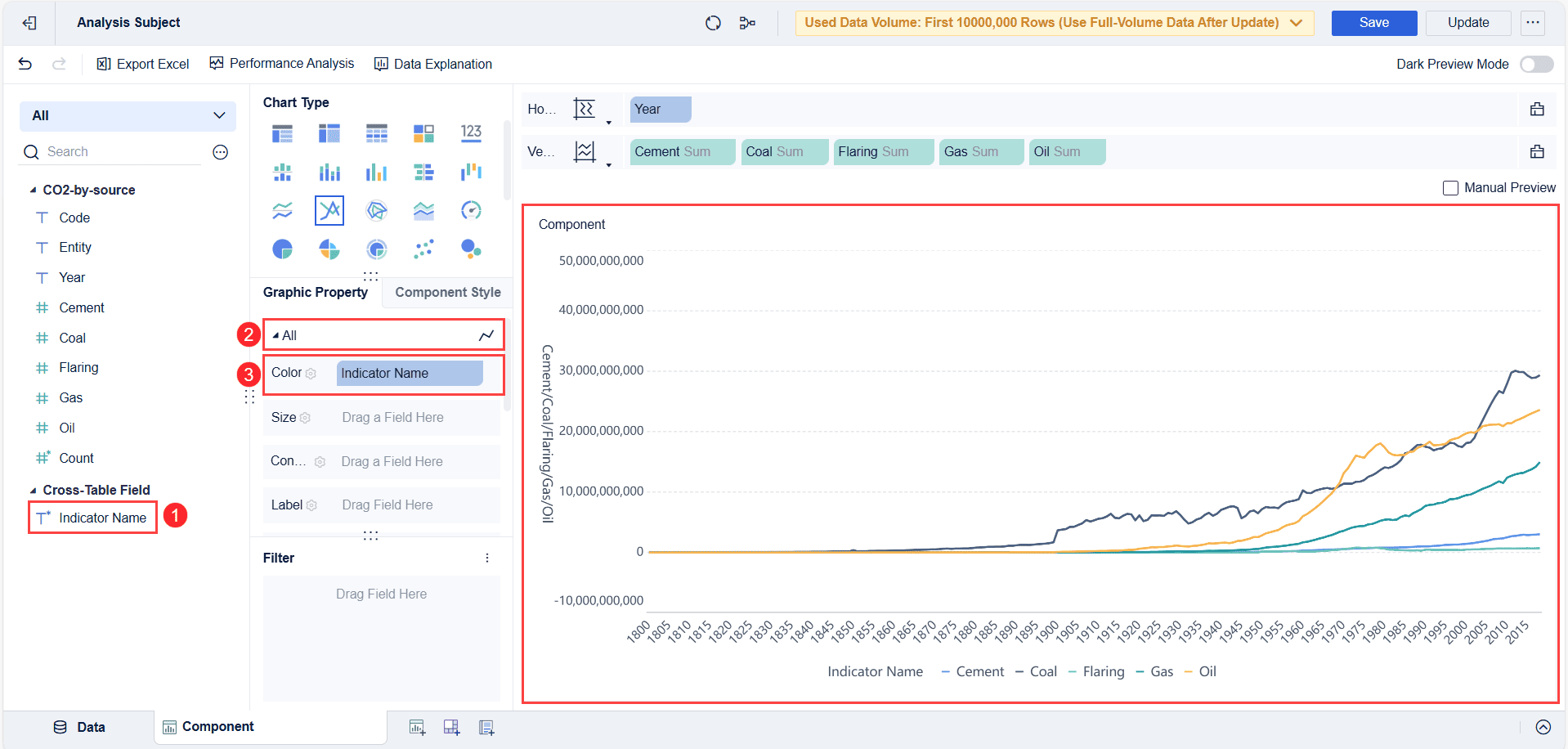
Дашборд — это визуальная панель управления, на которой ключевые показатели собраны в одном месте: цифры, тренды, сравнения и фильтры. В отличие от обычного отчёта, который часто выглядит как длинная таблица со строками данных, дашборд помогает понять ситуацию за несколько секунд.
Обычный отчёт показывает данные. Дашборд помогает ими управлять.
С практической точки зрения разница выглядит так:
Если у вас продажи идут по нескольким менеджерам, каналам и категориям товаров, то без дашборда вы быстро теряете контекст: где рост, где просадка, что даёт маржу, а что только создаёт оборот.
Хорошо собранный дашборд в гугл таблицах помогает быстро ответить на такие вопросы:
Для руководителя отдела продаж это инструмент ежедневного контроля. Для аналитика — удобная рабочая панель. Для собственника — короткий путь от цифр к действиям.
Первый экран не должен быть перегружен. Его задача — показать состояние бизнеса на верхнем уровне.
Ключевые метрики (KPI):
Самая частая причина, по которой dashboard в Google-таблицах работает плохо, — не визуализация, а плохая структура исходной таблицы. Если в данных хаос, дашборд будет искажать картину.
Для базового сценария продаж достаточно одной таблицы, где каждая строка — это отдельная продажа или заказ.
Рекомендуемая структура выглядит так:
Такая структура удобна для сводных таблиц, диаграмм и фильтрации.
Если часть дат записана как текст, часть — как дата, а названия каналов отличаются на одну букву, отчёт начнёт считать неверно. На практике это приводит к типичным ошибкам:
Поэтому до визуализации важно стандартизировать:
Подготовка данных — обязательный этап, особенно если файл заполняют несколько сотрудников.
Перед тем как сделать дашборд в Google Таблицах, проверьте:
Полезная практика — держать отдельный лист raw_data, где хранится исходная таблица без оформления, и не строить диаграммы напрямую поверх хаотично редактируемых данных.
Если прибыль считается как Выручка - Расходы, проверьте формулу на всём диапазоне. Если средний чек рассчитывается отдельно, убедитесь, что не происходит деления на ноль.
Для контроля используйте короткий чек-лист:
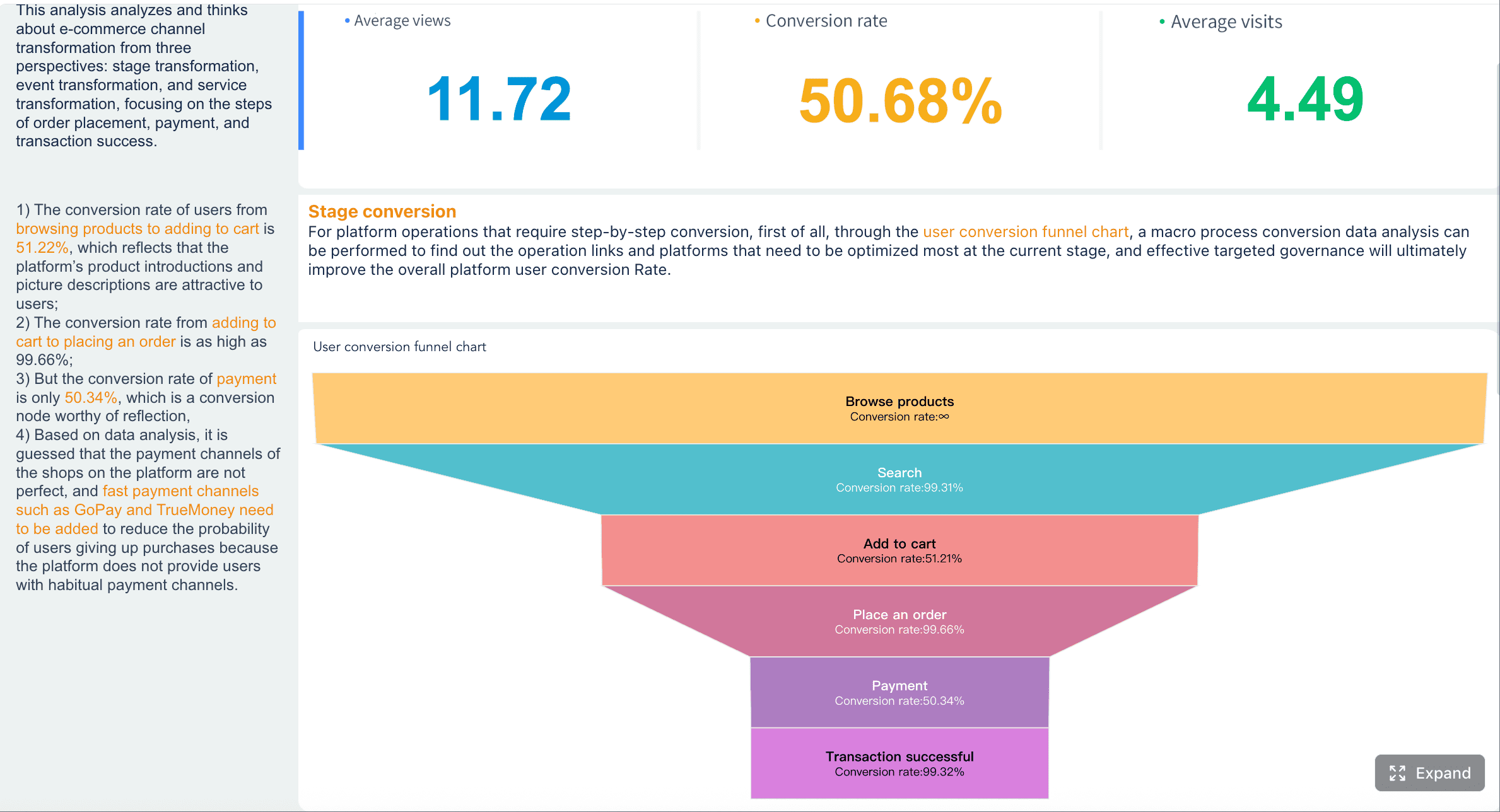
Ниже — практический сценарий, который можно собрать за 1–2 часа даже без сложных скриптов.
Сначала создайте отдельный лист, например pivot_sales, и постройте несколько сводных таблиц через меню Вставка → Сводная таблица.
Минимальный набор сводных таблиц:
Такой подход разделяет логику расчёта и визуализацию. Это особенно важно, если дашборд будет поддерживаться не одним аналитиком, а командой.
Для карточек KPI создайте компактные расчётные блоки:
Если данные обновляются регулярно, используйте открытые диапазоны или именованные диапазоны, чтобы формулы не ломались при добавлении строк.
Теперь создайте отдельный лист dashboard, где будут располагаться все визуальные элементы.
Для временного ряда лучше всего подходит линейный график. Он помогает быстро увидеть:
Постройте график по выручке за месяцы или недели и разместите его в верхней центральной части дашборда.
Столбчатая диаграмма подходит для сравнения категорий. На одном экране обычно достаточно одной диаграммы по менеджерам и одной — по каналам, если остаётся место.
Хорошая практика — сортировать столбцы по убыванию, чтобы лидер и отстающие читались сразу.
В верхнем ряду разместите 4 карточки:
Карточки должны быть крупными, контрастными и легко считываться с первого взгляда. Не добавляйте в них лишние подписи, длинные формулы и второстепенные проценты.
Без фильтров дашборд быстро превращается в статичную картинку. Добавьте элементы управления, чтобы пользователь мог сам менять срез данных.
В Google Sheets удобно использовать:
Лучше размещать фильтры в верхней части экрана или в левой колонке. Так пользователь сразу понимает, как управлять отчётом.
Для ежедневной работы важно, чтобы пользователь не тратил время на расшифровку экрана. Поэтому:
На этом этапе большинство пользователей портят хороший отчёт лишним дизайном. В операционном дашборде главное — не красота, а скорость чтения.
Рабочая схема расположения блоков:
Такой порядок соответствует логике управленческого анализа: сначала общий статус, затем тренд, затем причины.
Ограничьте визуальный шум:
Готовый шаблон ускоряет старт, но не заменяет понимание логики отчёта. Для корпоративной среды это особенно важно: если автор шаблона уходит, команда должна понимать, как всё устроено.
Шаблон полезен, если вам нужно быстро запустить первый вариант дашборда и согласовать макет с руководителем.
Шаблон помогает, когда:
Шаблон мешает, когда:
Обычно имеет смысл брать из шаблонов:
А вот формулы и диапазоны лучше проверять вручную.
Основная проблема Google Sheets в том, что дашборд часто ломается при росте таблицы. Поэтому шаблон нужно адаптировать под обновляемый поток продаж.
Чтобы дашборд в гугл таблицах не приходилось чинить ежедневно:
Практически полезные рекомендации:
Это базовые лучшие практики, которые резко уменьшают стоимость поддержки отчёта.
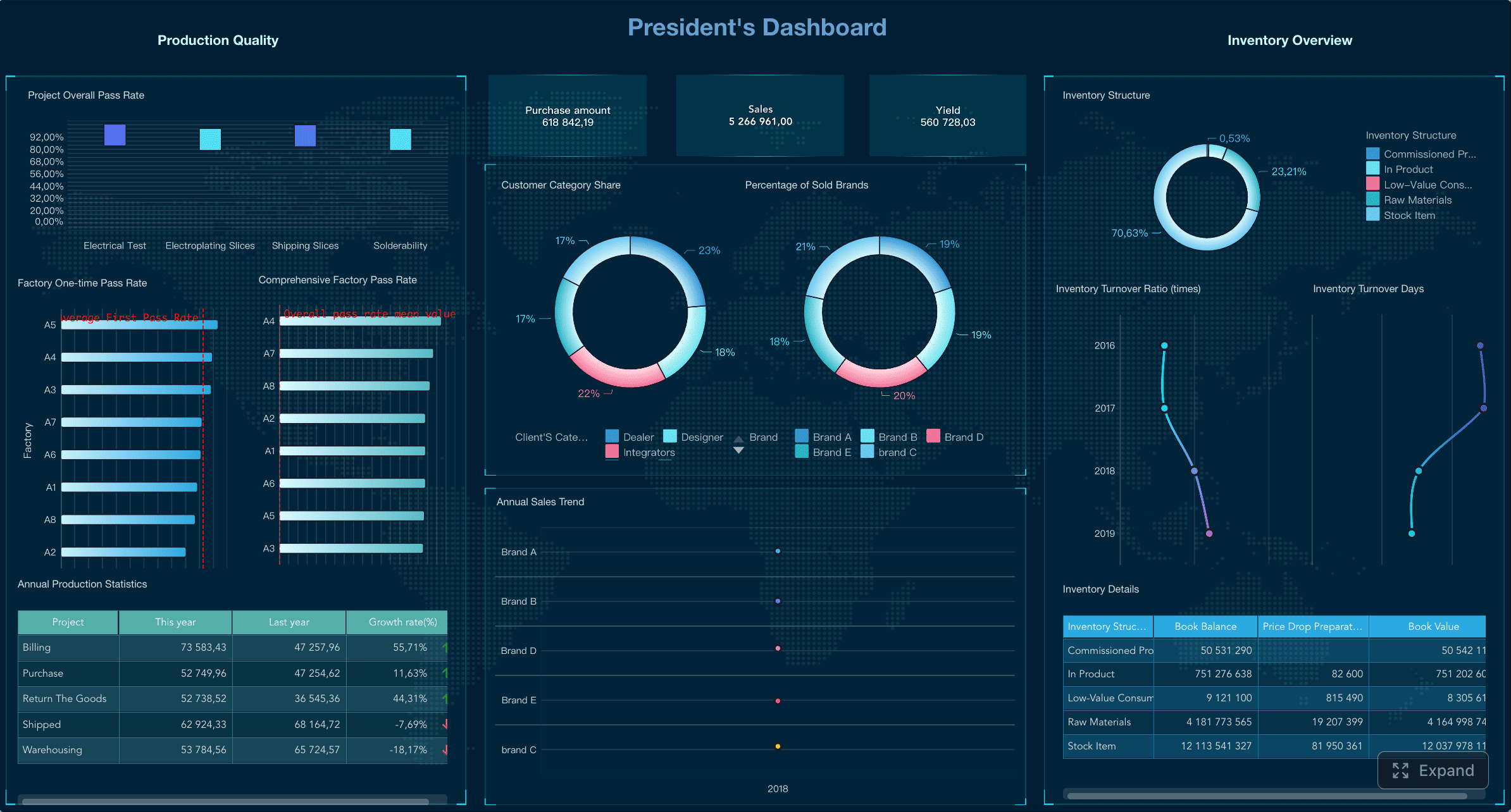
Даже аккуратный дашборд может быть бесполезным, если в нём неправильно заложена логика. Ниже — ошибки, которые чаще всего встречаются в рабочих файлах компаний.
Это одна из самых опасных практик. Когда сотрудники одновременно вводят новые данные, правят формулы и двигают блоки диаграмм на одном листе, дашборд быстро становится ненадёжным.
Правильнее строить структуру из трёх слоёв:
Если график строится по диапазону A2:A100, а данные уже ушли до строки 350, часть продаж просто не попадёт в отчёт. В результате руководитель принимает решение по неполной картине.
Проверяйте:
Если на одном экране 10 диаграмм, ни одна из них не работает как управленческий инструмент. Пользователь не понимает, куда смотреть в первую очередь.
Хороший дашборд отвечает на 1–3 главных вопроса, а не пытается показать всё сразу.
Перед тем как делать dashboard в Google-таблицах, задайте себе вопрос:
Какое решение должен принять пользователь после просмотра этого экрана?
Например:
Если вопрос не определён, вы получите красивую, но бесполезную панель.
Если вы делаете дашборд впервые, начните не с дизайна, а с управленческого сценария. Определите 4–5 показателей, которые реально нужны бизнесу, подготовьте чистую таблицу продаж, соберите сводные и только потом переходите к визуализации.
Самый практичный порядок действий:
Когда первый рабочий вариант уже есть, следующий шаг — сделать его устойчивым для регулярного использования:
Но здесь важно понимать ограничение Google Sheets: для первых сценариев и небольших команд инструмент подходит хорошо, однако при росте объёма данных, количества пользователей и требований к интерактивности ручная модель становится дорогой в поддержке.
Перед тем как передавать файл руководителю или команде, проверьте:
Для первых отчётов дашборд в Гугл Таблицах подходит отлично: быстро, дёшево и понятно. Но как только бизнесу нужны автоматические обновления, единая версия правды, многопользовательский доступ, масштабируемость и более профессиональная визуализация, таблицы начинают ограничивать развитие аналитики.
Создавать это вручную сложно; используйте FineReport с готовыми шаблонами и автоматизируйте процесс. Это особенно актуально для компаний, где нужно быстро строить управленческие панели, стандартизировать отчётность и снижать зависимость от ручной поддержки файлов.
FineBI(https://fanruan.ru/finebi) и FineReport(https://fanruan.ru/finereport) подходят для сценариев, где важны:
Если вам нужен не просто разовый файл, а полноценный инструмент для ежедневной работы команды, стоит протестировать BI-подход на реальных данных продаж.
Сначала нужно собрать данные в одной таблице с понятной структурой: дата, менеджер, товар, канал, выручка, расходы и прибыль. Затем важно привести форматы дат, чисел и названий к единому виду, чтобы расчёты и сводные таблицы работали без ошибок.
Для стартового экрана обычно достаточно выручки, количества заказов, среднего чека, маржи или прибыли. Дополнительно полезно показать динамику продаж по времени и сравнение по менеджерам или каналам.
Лучше держать на одном экране только ключевые KPI, понятные графики и несколько фильтров по периоду, менеджеру или каналу. Чем меньше перегрузки деталями, тем быстрее дашборд помогает принимать решения.
Чаще всего проблема связана не с диаграммами, а с исходной таблицей: дубликатами, пустыми строками, разным написанием категорий или некорректными датами. Ещё одна частая причина — ошибки в расчётных формулах, например в прибыли или среднем чеке.
Да, если данные подтягиваются из связанных таблиц, выгрузок, формул импорта или через Apps Script. Тогда дашборд обновляется без ручной пересборки и всегда показывает более актуальную картину по продажам.

Автор
Yida Yin
Эксперт по отраслевым решениям FanRuan
Похожие статьи

Программный робот RPA в бизнесе: 10 реальных процессов, которые уже автоматизируют компании
компании внедряют программный робот RPA не ради модной автоматизации, а ради конкретного эффекта: сократить ручную рутину, ускорить типовые операции и снизить количество ошибок в повторяющихся процессах. На практике это особен

Yida Yin
2026 июль 07
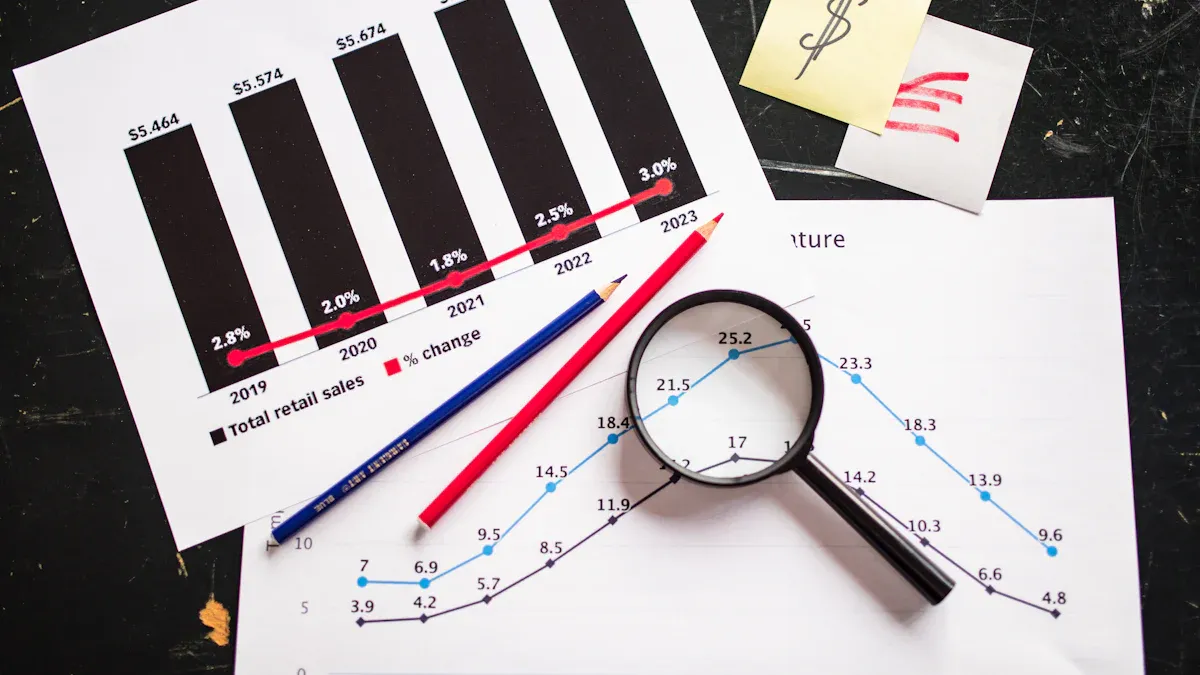
Визуализация бизнес показателей на одном дашборде: 10 метрик, которые нельзя упускать
Визуализация бизнес показателей на одном дашборде нужна не ради красивого экрана, а ради быстрых и точных управленческих решений. Руководителю важно видеть не отдельные отчёты по продажам, финансам и клиентам, а целостную кар
Yida Yin
2026 июль 06

Трекер задач для бизнеса: 7 причин внедрить его, чтобы не терять сроки и ответственных
Если в компании задачи живут одновременно в чатах, почте, таблицах и «в голове у руководителя», срывы сроков и потеря ответственности становятся не исключением, а нормой. Бизнесу нужен не просто список дел, а единый трекер зад
Yida Yin
2026 июль 05