Если вы отвечаете за продажи, управленческую отчётность или аналитику, то знаете главную проблему: данные есть, а быстрого ответа на вопрос «что происходит с выручкой прямо сейчас?» нет. Дашборд в Excel решает эту задачу: собирает ключевые показатели на одном экране, помогает сравнить план и факт, увидеть просадки по регионам, менеджерам и категориям, а также сократить время на ручную подготовку отчётов.
«Все отчёты в этой статье созданы с помощью FineReport»
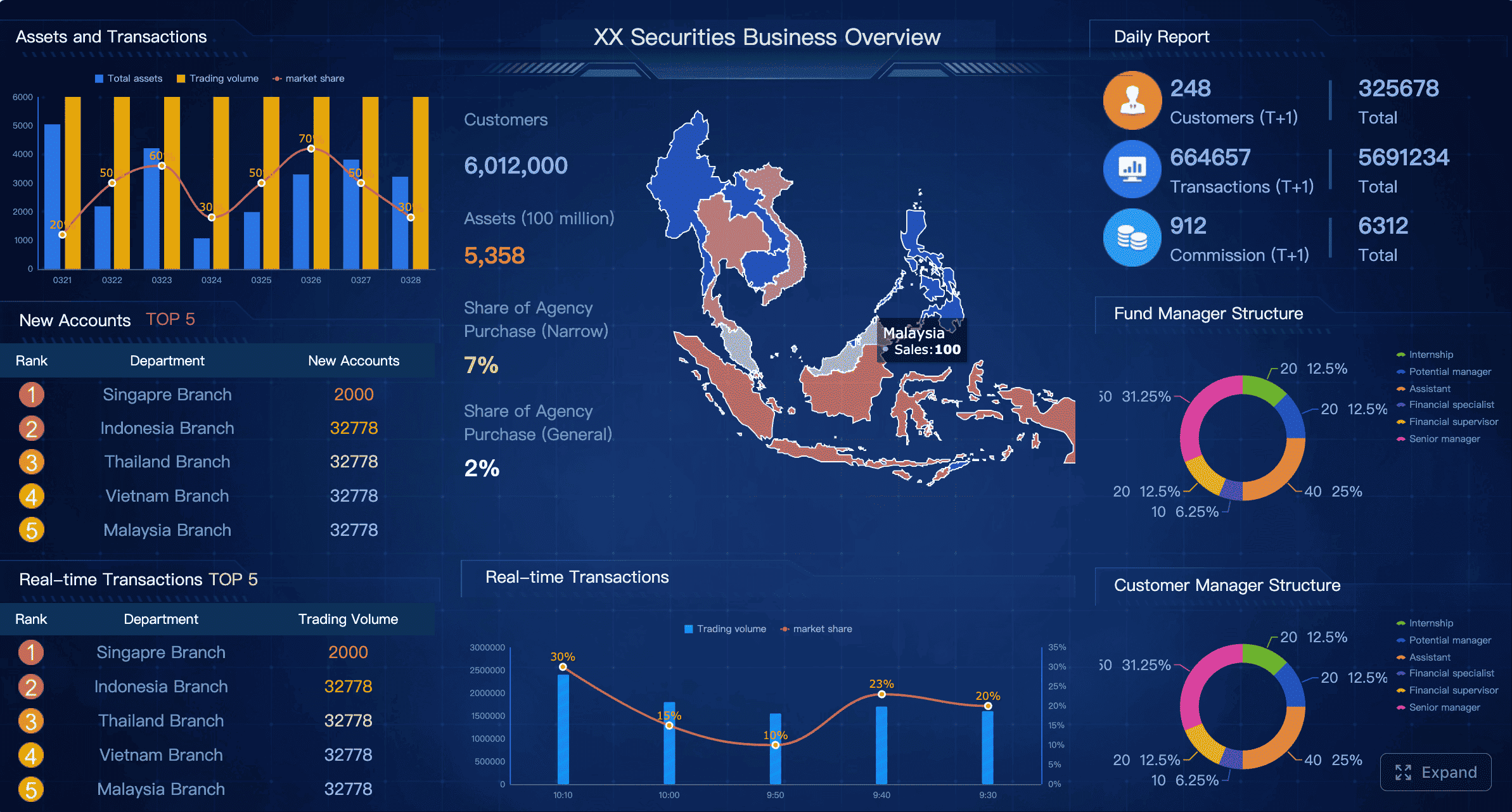
Дашборд в Excel — это визуальная панель управления показателями, где на одном листе собраны KPI, графики, сводные таблицы и фильтры. Для руководителя отдела продаж это способ за 30 секунд понять ситуацию по бизнесу, а для аналитика — структурировать данные так, чтобы ими можно было пользоваться ежедневно, а не только на ежемесячной планёрке.
В продажах дашборд нужен не ради «красивых графиков», а ради конкретных управленческих решений. Он помогает:
Когда показатели собраны на одном экране, руководителю не нужно открывать пять файлов и сверять цифры вручную. Это особенно важно в компаниях, где отчётность должна обновляться регулярно и без ошибок.
Обычная таблица показывает данные построчно. Сводная таблица агрегирует данные. Но дашборд делает следующий шаг: превращает массив цифр в инструмент принятия решений.
Ниже — краткое сравнение:
Главное отличие — скорость чтения информации. Хороший дашборд отвечает на вопросы до того, как пользователь начнёт искать нужную вкладку.
Для базового дашборда по продажам не нужно выводить всё подряд. Лучше выбрать 5–8 действительно значимых показателей.
Ключевые метрики (KPI):
Если цель — оперативный контроль, этого набора достаточно. Всё второстепенное лучше выносить на дополнительные листы.
Большинство ошибок начинается не на этапе диаграмм, а раньше — в момент, когда исходные данные не подготовлены. Чтобы создать дашборд в Excel с нуля, нужно сначала спроектировать логику отчёта: что является источником данных, какие расчёты потребуются и как всё будет обновляться.
Для примера продаж нужна простая плоская таблица, где каждая строка — одна операция, заказ или продажа. Минимальный набор полей:
Дополнительно можно добавить клиента, канал продаж, категорию товара, плановое значение и статус сделки.
Excel хорошо строит отчёты только на чистых и структурированных данных. Если в одном столбце даты записаны как текст, в другом регионе встречаются разные написания одного и того же названия, а часть строк задвоена, дашборд покажет неверные KPI.
Перед началом работы обязательно:
Это базовая дисциплина аналитики. Без неё даже красивый дашборд остаётся недостоверным.
Практически удобнее всего разделить файл на 4 логических слоя:
Такая архитектура делает файл устойчивым. Вы не смешиваете сырые данные с оформлением и можете безопасно обновлять источник, не ломая визуальную часть.
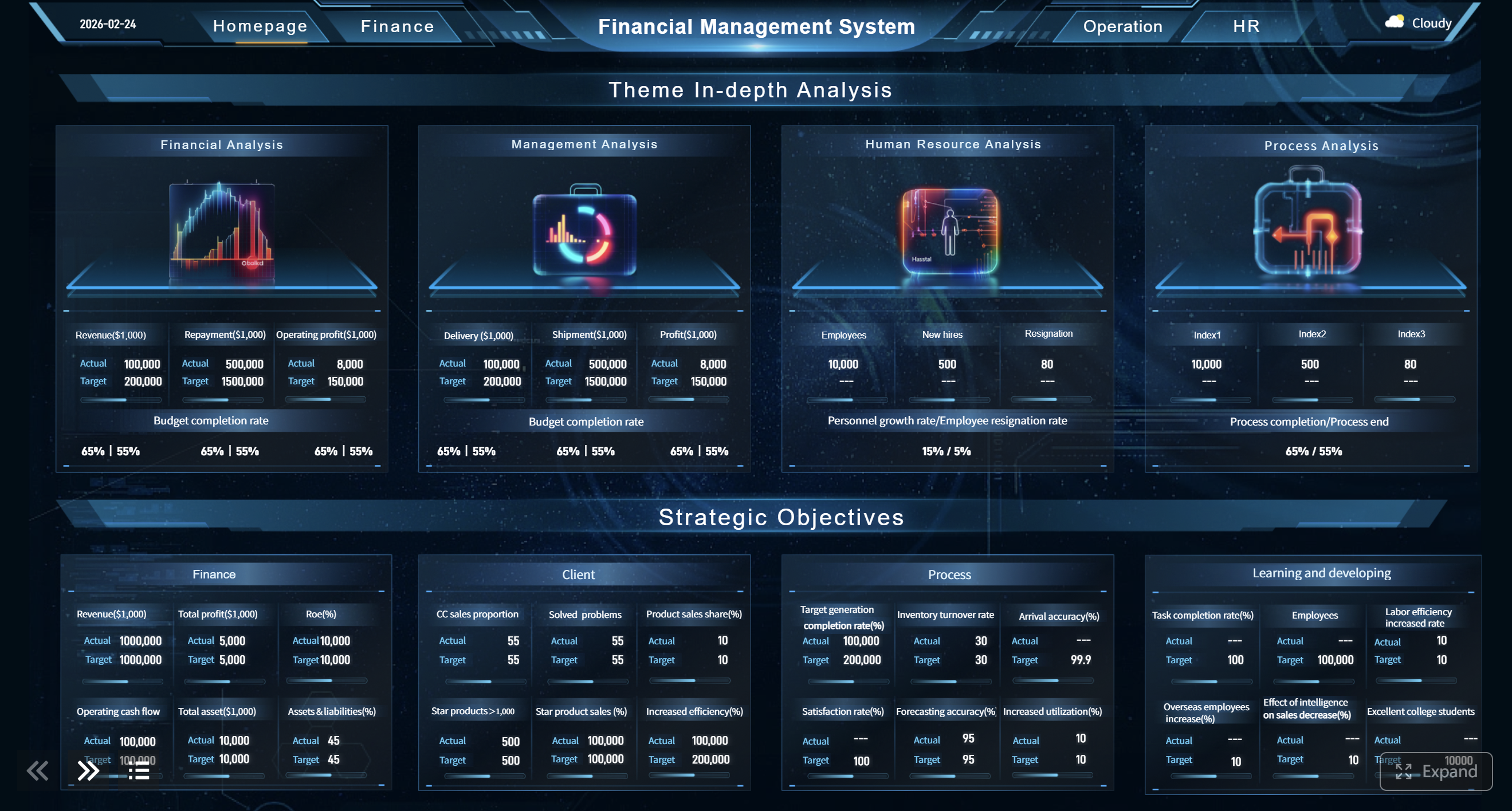
Лучший дашборд — тот, который читается без прокрутки. Если пользователь должен листать вниз, чтобы увидеть половину ключевых показателей, значит, структура неудачна.
На панели должны быть:
Избегайте лишних теней, 3D-диаграмм, пёстрых цветов и декоративных иконок. В управленческой аналитике важнее точность восприятия, чем эффектность.
Ниже — практический сценарий, как сделать дашборд в Excel на примере продаж, не усложняя модель раньше времени.
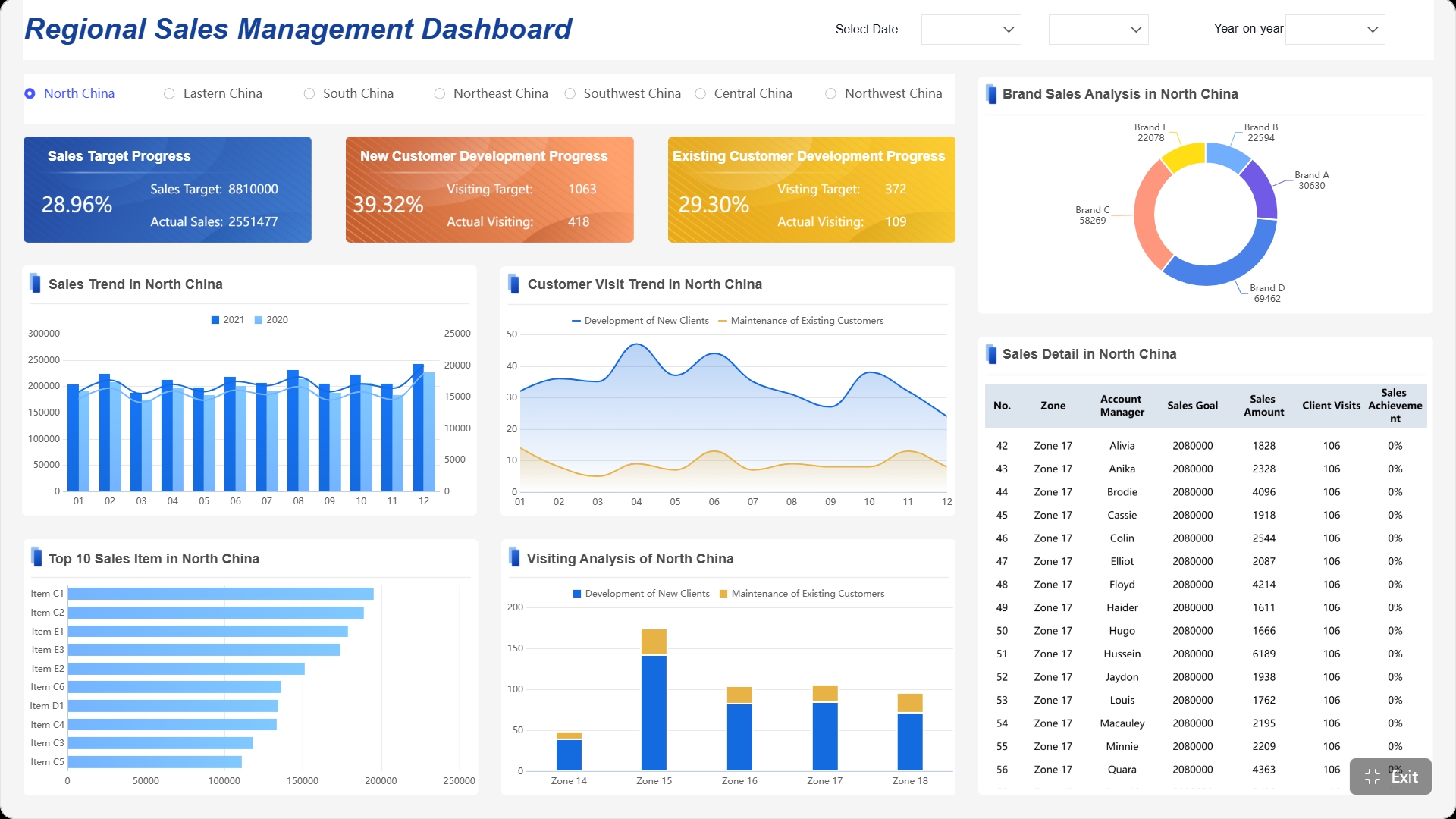
Первый шаг — превратить обычный диапазон в устойчивую структуру для анализа.
Выделите данные и нажмите Ctrl + T. Это создаст «умную таблицу» Excel, которая:
Сразу задайте таблице понятное имя, например tbl_sales.
Проверьте, что:
Добавьте базовые расчётные столбцы:
Теперь из сырых данных нужно получить управленческие срезы.
Создайте несколько сводных таблиц:
Лучше размещать каждую сводную таблицу на отдельном техническом листе или компактно на одном листе Pivots.
Для дашборда продаж обычно нужны такие карточки KPI:
Если используются сводные таблицы, KPI можно выводить либо напрямую из них, либо через ссылки на итоговые ячейки.
Хорошая визуализация отвечает на конкретный вопрос. Не стройте диаграмму «на всякий случай».
Линейный график лучше всего показывает:
Используйте его для временного ряда: день, неделя, месяц.
Столбчатая диаграмма подходит для сравнения:
Если значений много, сортируйте по убыванию, чтобы самые важные элементы были видны сразу.
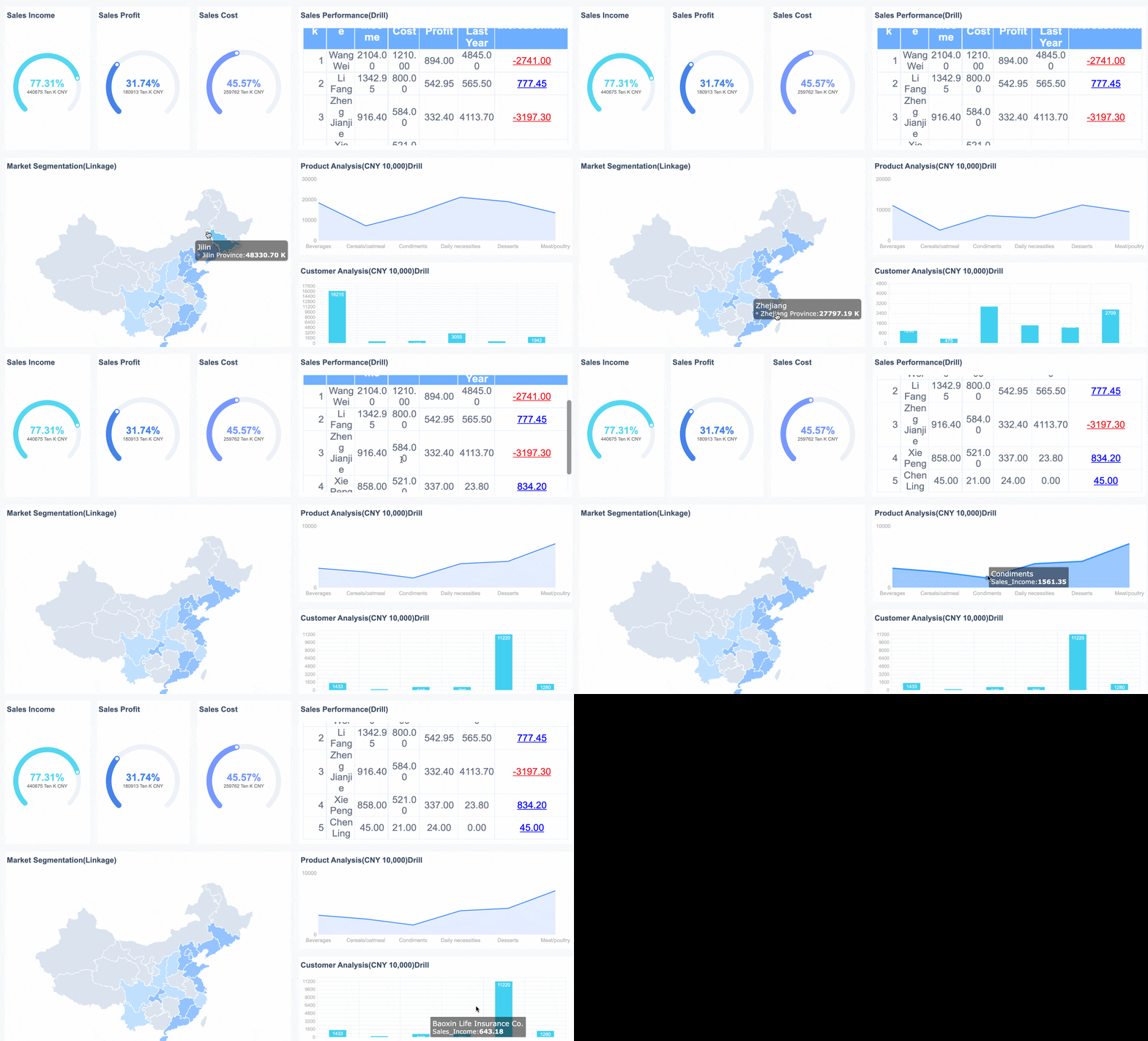
KPI-карточки размещают в верхней части экрана. Обычно это:
Для них важны крупный шрифт, единый формат и минималистичная подача.
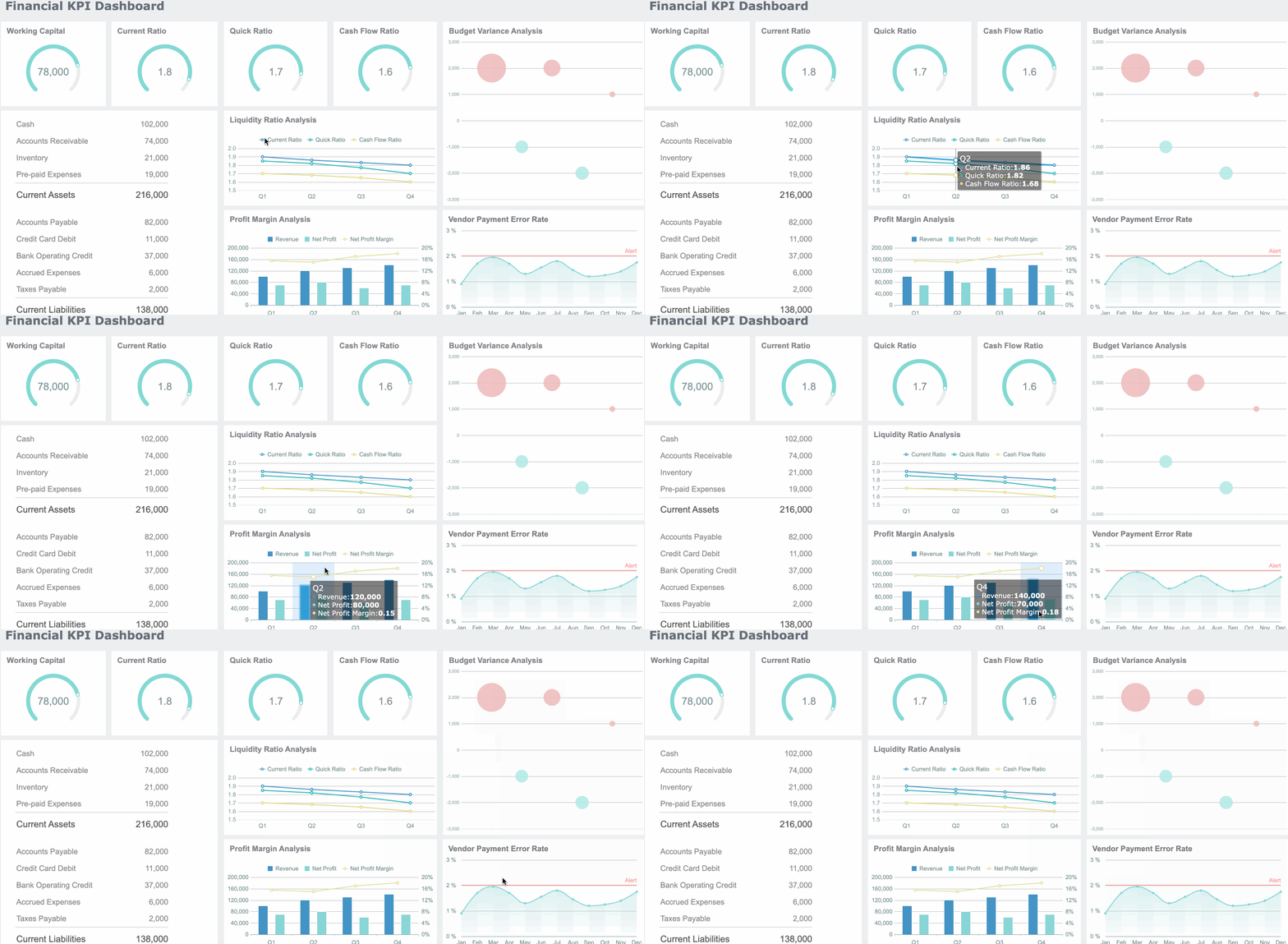
Без фильтров дашборд остаётся статичным. Для оперативного анализа нужна интерактивность.
В Excel для этого используются:
Это даёт пользователю быстрый способ переключать сценарии анализа без ручной настройки фильтров в каждой таблице.
Ключевой момент — подключить один и тот же срез сразу к нескольким сводным таблицам. Тогда весь дашборд будет перестраиваться синхронно.
Лучшие практики реализации:
После того как данные, сводные и графики готовы, задача — собрать их в единый экран, который удобно читать руководителю.
Практическая компоновка обычно выглядит так:
Такой подход даёт понятную логику чтения: сначала общий результат, потом причины и детализация.
Используйте не более 3–4 основных цветов:
Подписи должны быть короткими: «Выручка», «Маржа», «План/факт», «Продажи по регионам». Избегайте перегруженных заголовков вроде «Динамика изменения суммарного объёма выручки по временным периодам».
Если источник оформлен как «умная таблица», новые строки подхватываются автоматически. Дальше остаётся:
Для регулярной отчётности это уже существенно снижает ручную работу.
Когда отчёт становится еженедельным или ежедневным, стандартных приёмов Excel часто уже недостаточно. Тогда важно усиливать архитектуру.
Минимум, что стоит настроить, — обновление сводных таблиц при открытии файла. Это уменьшает риск, что руководитель посмотрит устаревшие цифры.
Именованные диапазоны помогают делать формулы более понятными и устойчивыми. Это полезно, если дашборд использует:
Если данные поступают из нескольких файлов, CRM, ERP или выгрузок разного формата, имеет смысл использовать:
Для корпоративной среды это уже не «дополнение», а стандарт зрелой аналитической практики.
Современные версии Excel позволяют строить гибкие витрины данных и без большого количества ручных промежуточных диапазонов.
Эти функции особенно полезны, когда нужно:
Даже аккуратно собранный дашборд в Excel может быть неудобным, если не учитывать типовые ошибки эксплуатации.
Частая ошибка — попытка показать всё сразу. В результате пользователь получает не дашборд, а стену объектов.
Признаки перегрузки:
Если часть графиков построена на одной таблице, а часть — на другой, фильтры начинают работать непредсказуемо. Для управленческой аналитики это критичная ошибка, потому что подрывает доверие к отчёту.
Типовые проблемы:
Перед публикацией файла обязательно сверяйте итоговые KPI с базовым контрольным отчётом.
После базовой версии дашборд можно расширять в сторону полноценной управленческой панели.
Следующий логичный уровень зрелости:
Если отчёт нужен регулярно, создайте шаблон с фиксированной структурой:
Так вы уменьшите зависимость от конкретного аналитика и повысите воспроизводимость отчётности.
Та же логика легко переносится на:
Excel отлично подходит для старта, быстрых пилотов и локальной управленческой отчётности. Но по мере роста компании начинаются типовые ограничения: несколько источников данных, ручное обновление, риск сломать формулы, сложность совместной работы, ограничения по масштабируемости и контролю версий.
Именно в этот момент важно перейти от «файла с графиками» к устойчивой системе отчётности. Создавать это вручную сложно; используйте FineReport с готовыми шаблонами и автоматизируйте процесс. Это особенно актуально для компаний, которым нужны централизованные дашборды, разграничение прав доступа, подключение к разным источникам и публикация отчётов для руководителей без постоянной ручной поддержки со стороны аналитика.
FineReport подходит для сценариев, где нужно:
Если вы начали с дашборда в Excel, это правильный путь. Но если задача уже выходит за рамки одного файла, разумно сразу смотреть на инструмент, который снимает ограничения ручной отчётности.
Сначала соберите данные в одну плоскую таблицу, где каждая строка — отдельная продажа, а каждый столбец — отдельный параметр. Затем проверьте форматы, удалите дубли и унифицируйте названия категорий.
Для базового экрана обычно достаточно выручки, маржи, количества заказов, среднего чека и выполнения плана. Дополнительно полезно показать срезы по регионам, менеджерам и товарам.
Для этого обычно используют сводные таблицы, срезы и временные шкалы. Они позволяют быстро фильтровать данные по периоду, менеджеру, региону или категории без ручной перестройки отчёта.
Дашборд собирает ключевые KPI, графики и фильтры на одном экране, чтобы пользователь сразу видел главное. Обычная таблица и отдельные сводные отчёты чаще требуют больше времени на поиск нужных выводов.
Да, для небольших и средних задач Excel подходит, особенно если правильно разделить источник данных, расчёты и визуальный слой. Если объём данных и требования к автоматизации растут, можно рассмотреть специализированные инструменты, например FineReport.

Автор
Yida Yin
Эксперт по отраслевым решениям FanRuan
Похожие статьи

Программный робот RPA в бизнесе: 10 реальных процессов, которые уже автоматизируют компании
компании внедряют программный робот RPA не ради модной автоматизации, а ради конкретного эффекта: сократить ручную рутину, ускорить типовые операции и снизить количество ошибок в повторяющихся процессах. На практике это особен

Yida Yin
2026 июль 07
Визуализация бизнес показателей на одном дашборде: 10 метрик, которые нельзя упускать
Визуализация бизнес показателей на одном дашборде нужна не ради красивого экрана, а ради быстрых и точных управленческих решений. Руководителю важно видеть не отдельные отчёты по продажам, финансам и клиентам, а целостную кар
Yida Yin
2026 июль 06

Трекер задач для бизнеса: 7 причин внедрить его, чтобы не терять сроки и ответственных
Если в компании задачи живут одновременно в чатах, почте, таблицах и «в голове у руководителя», срывы сроков и потеря ответственности становятся не исключением, а нормой. Бизнесу нужен не просто список дел, а единый трекер зад
Yida Yin
2026 июль 05