Линейная диаграмма помогает Вам быстро увидеть динамику и долгосрочные тенденции в данных.
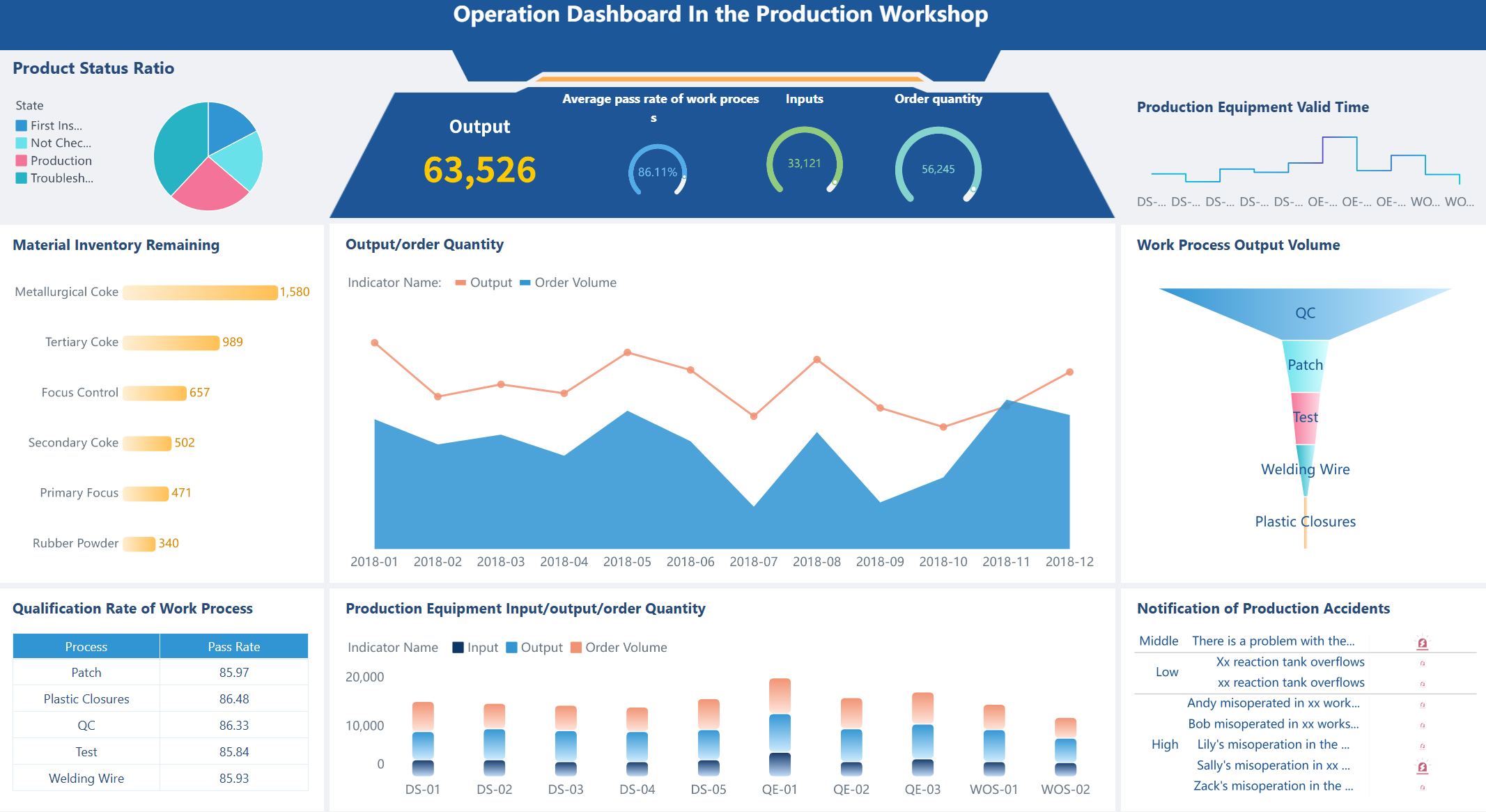
Линейная диаграмма — это универсальный инструмент для анализа данных, который помогает Вам быстро увидеть динамику и выявить тренды. Вы выбираете этот тип графика, если хотите отследить изменения показателей во времени или сравнить несколько рядов данных. Например, если у Вас есть данные по продажам за каждый месяц года или посещаемости сайта по дням, линейная диаграмма покажет, как меняются значения и где появляются пики или спады.
Современные эксперты по визуализации данных отмечают, что линейная диаграмма обеспечивает:
- наглядность динамики,
- легкость восприятия,
- возможность сравнения нескольких показателей,
- универсальность применения.
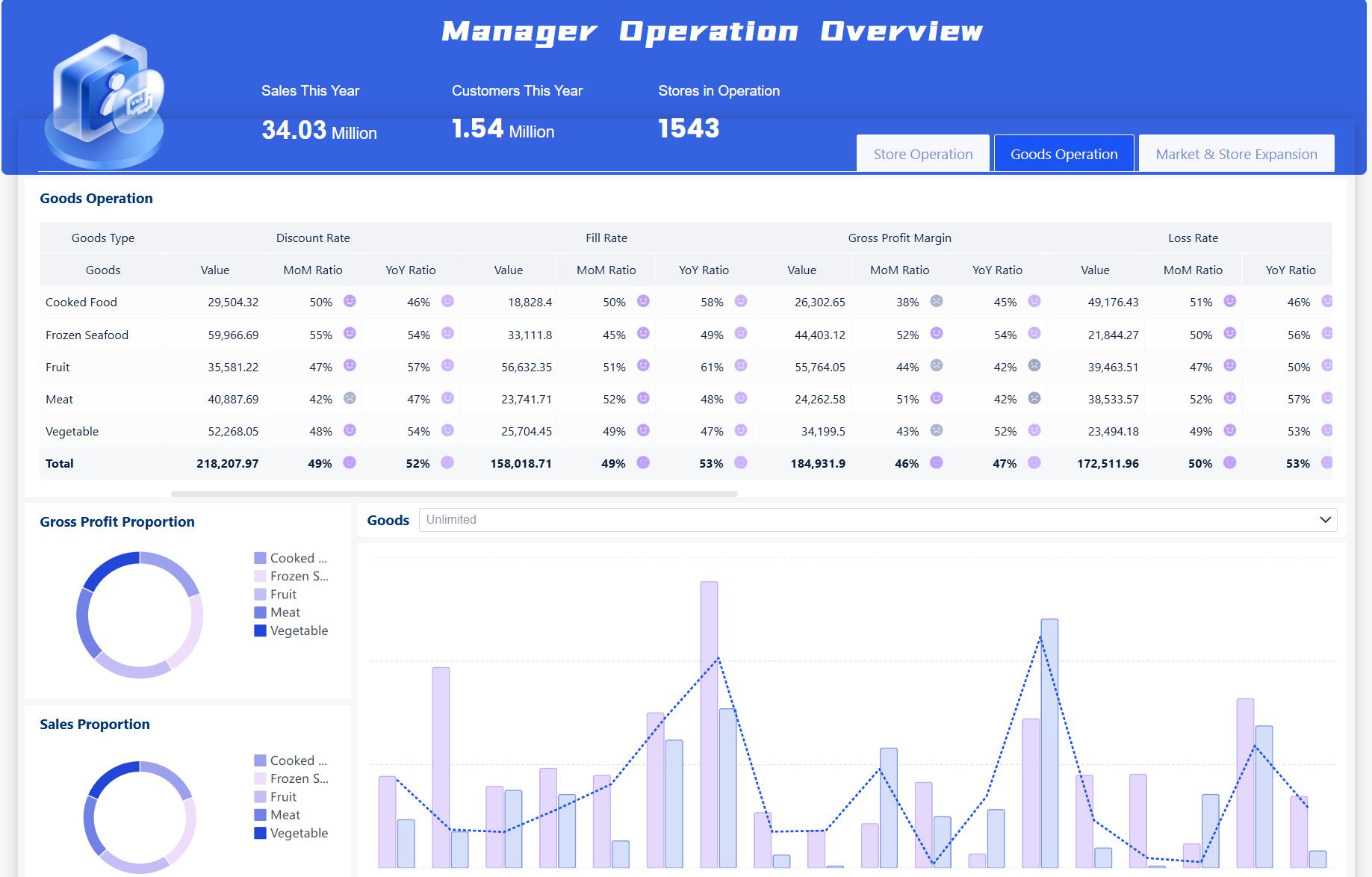
В таблице ниже Вы видите, когда линейная диаграмма особенно эффективна:
| Условия использования линейной диаграммы | Описание |
|---|---|
| Количество точек данных 10 или больше | Линейная диаграмма лучше отображает тренды при большом количестве данных. |
| Отображение динамики по нескольким объектам | Эффективна для сравнения, например, продаж в разных городах. |
В бизнесе линейная диаграмма помогает анализировать такие метрики, как продажи, посещения сайта, конверсии, а также любые показатели, которые меняются с течением времени.
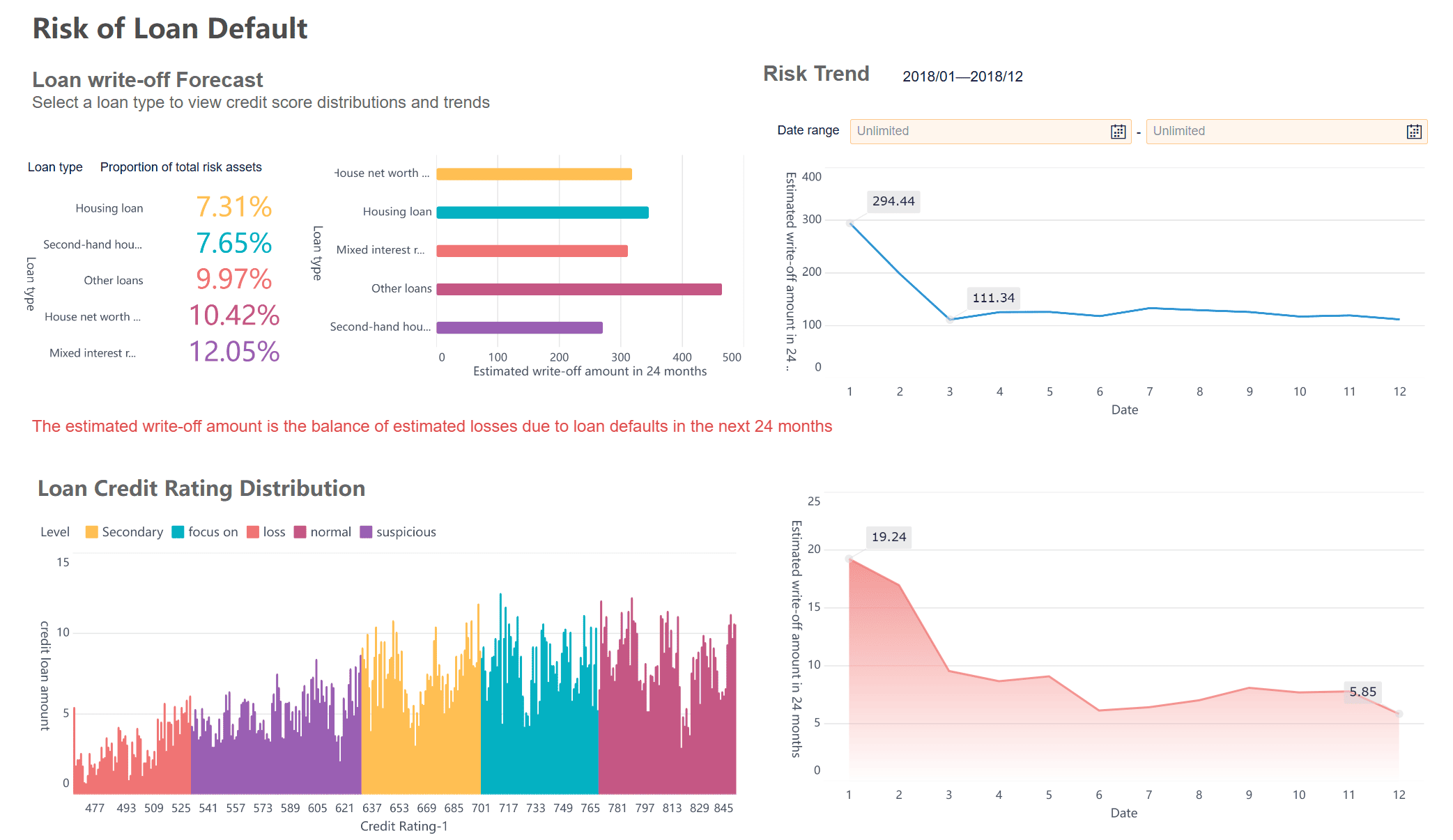
Вы легко строите линейную диаграмму в FineBI благодаря интуитивному интерфейсу и широким возможностям настройки. Программа поддерживает подключение к множеству источников данных: Excel, CRM, ERP, аналитические и реляционные базы, NoSQL, CSV, TXT, XML-файлы. FineBI использует мощный вычислительный движок, который быстро обрабатывает даже большие объемы информации. Вы можете применять встроенный язык формул для сложных расчетов и строить графики без задержек.
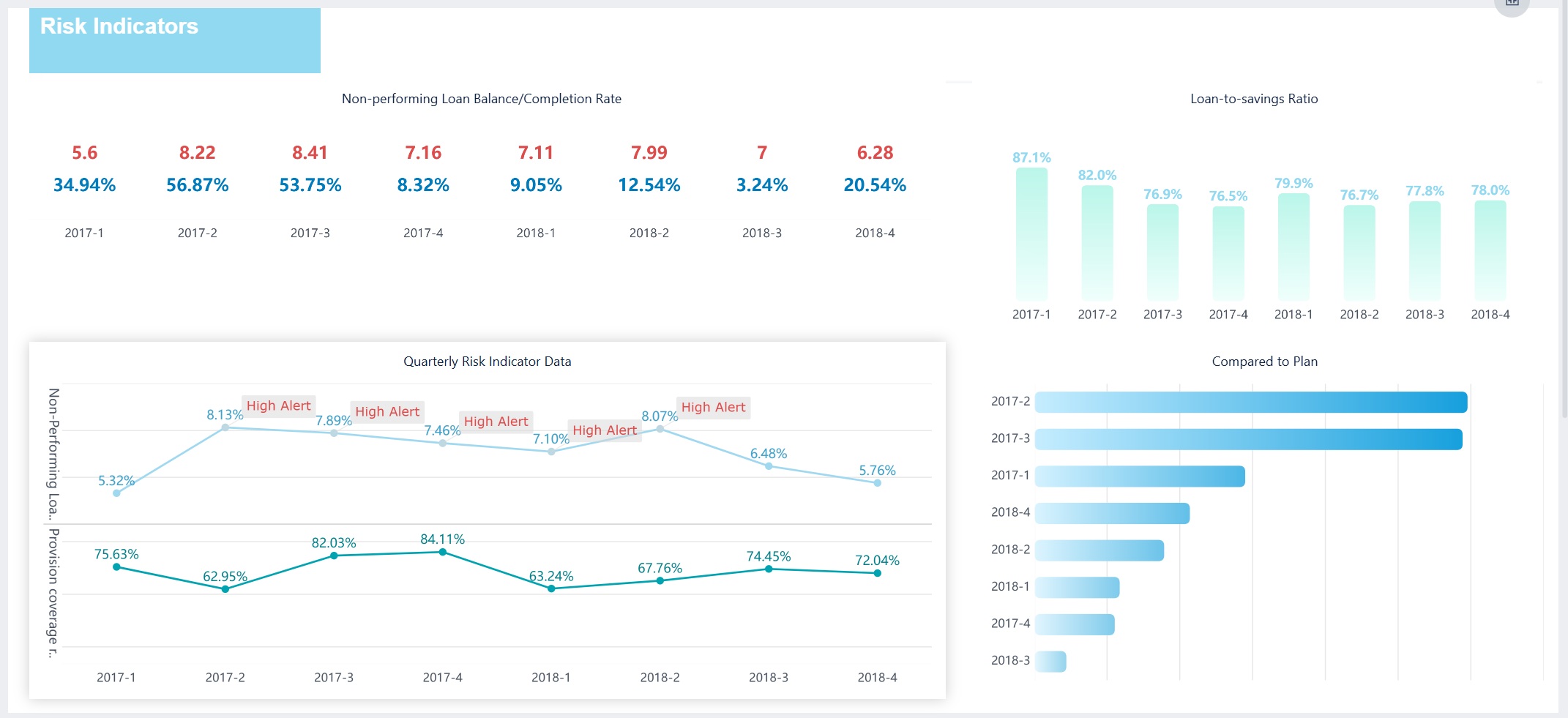
Пользователи отмечают, что инструменты визуализации в FineBI доступны и понятны. Вы быстро создаёте линейную диаграмму для анализа трендов, даже если только начинаете работать с аналитикой.
Перед тем как приступить к построению графика, подготовьте Ваши данные. FineBI поддерживает загрузку информации из Excel, CSV, TXT, XML, а также подключение к различным базам данных и корпоративным системам. Проверьте, чтобы в таблице были две основные колонки: первая — временная шкала (например, даты или периоды), вторая — значения показателя, который Вы хотите анализировать.
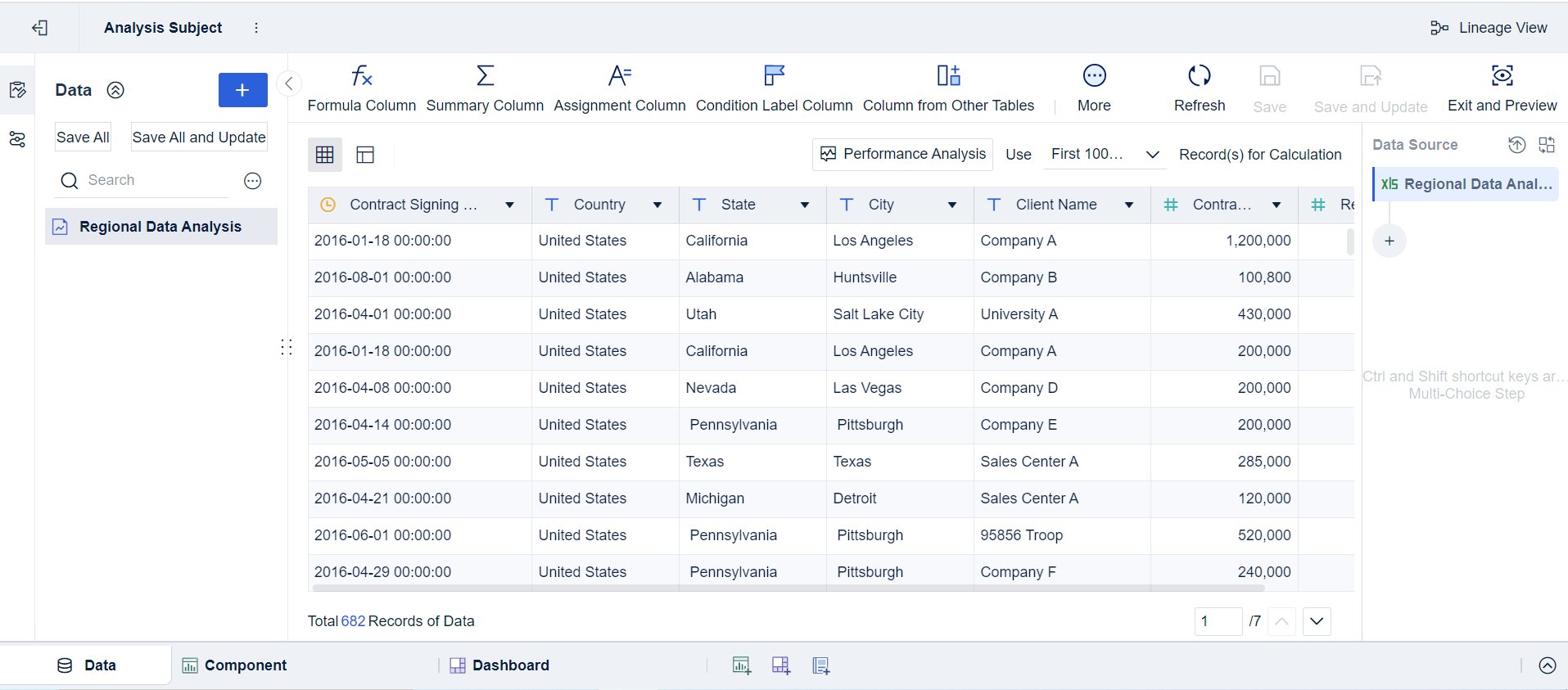
Совет: Убедитесь, что данные актуальны и не содержат ошибок. Специалисты по аналитике рекомендуют проверять достоверность информации перед созданием визуализации. Это повысит точность анализа.
Если Вы работаете с большими объёмами данных, используйте фильтры для выбора нужного периода или сегмента. Это поможет сфокусироваться на ключевых трендах и избежать перегруженности графика.
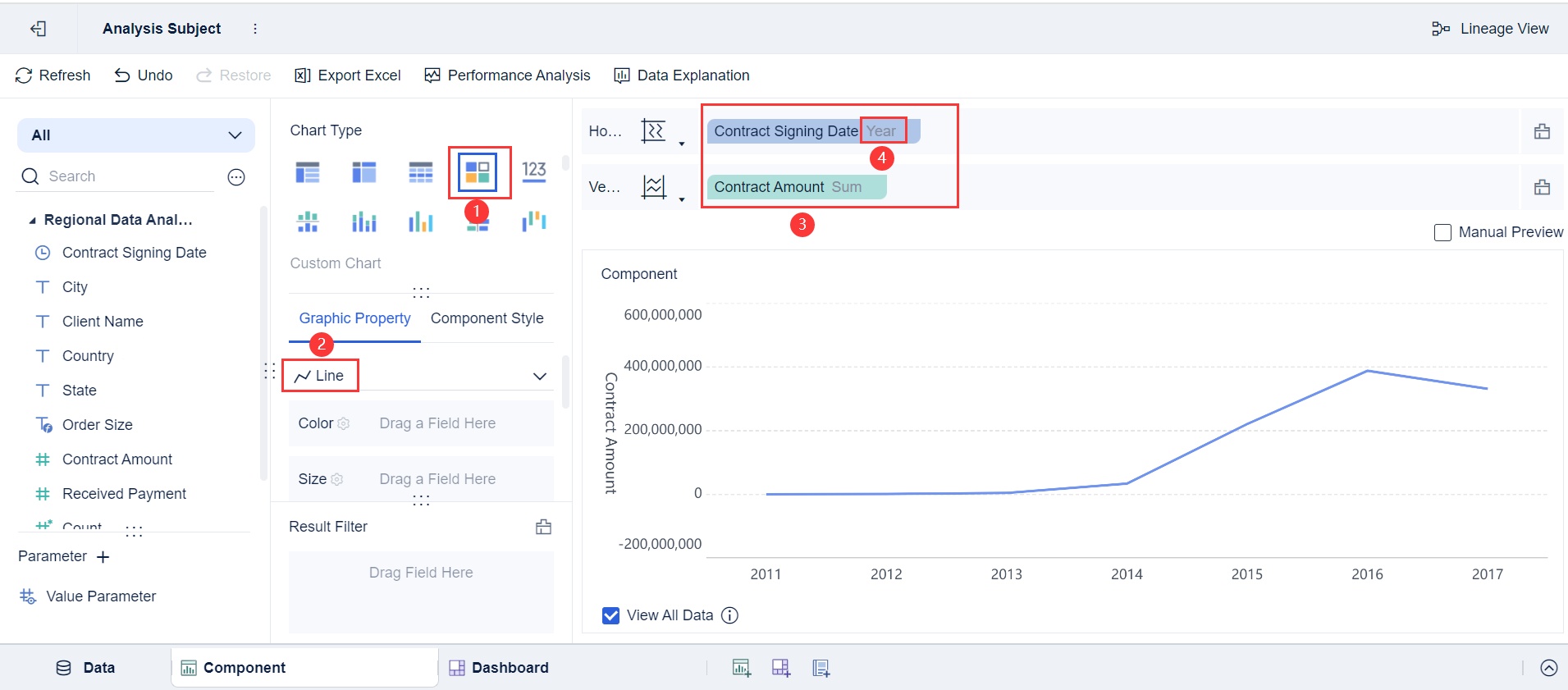
Когда данные готовы, переходите к созданию визуализации. В FineBI процесс построения линейной диаграммы интуитивно понятен:
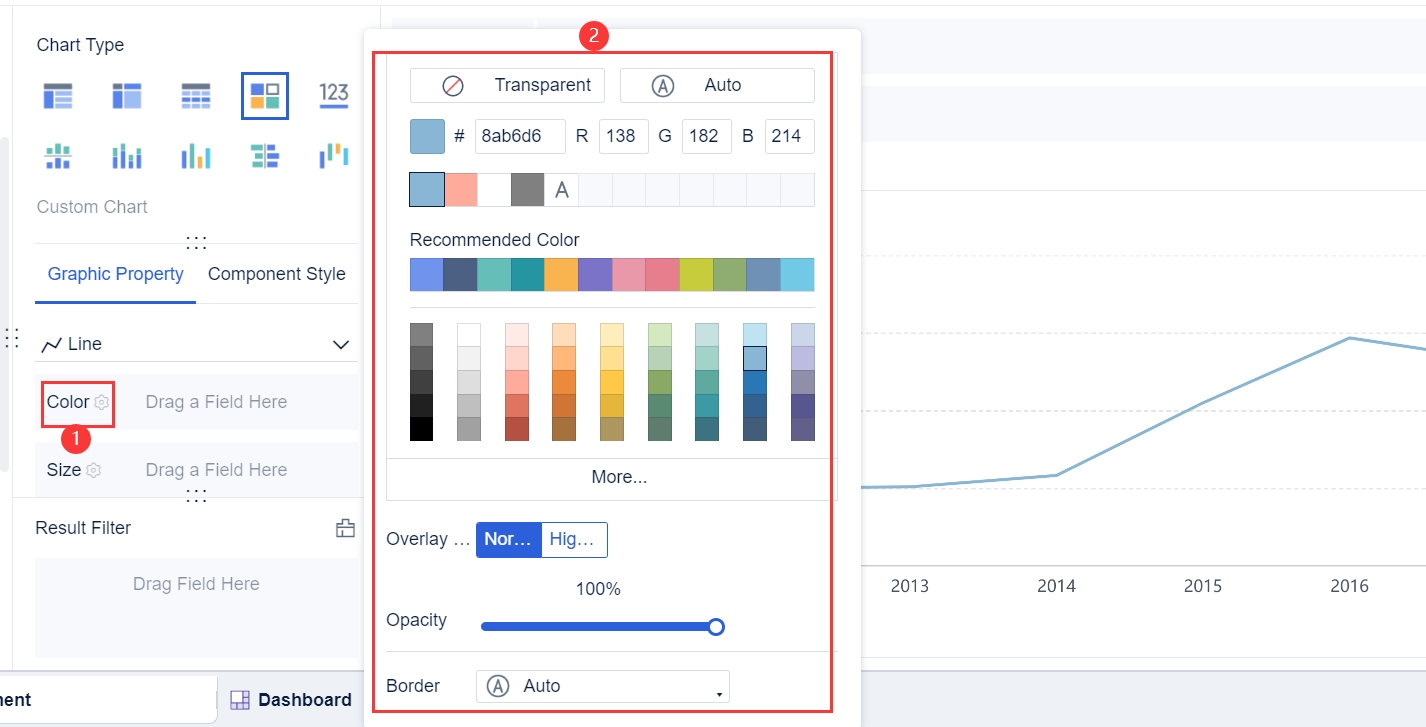
| Функция | Описание |
|---|---|
| Линейные диаграммы | Теперь можно выделить тренды индикаторов разными цветами и пометить точки. |
| Цветовые схемы | Добавлены новые цветовые схемы для выделения трендов. |
Вы можете изменить толщину линии, добавить маркеры на ключевые точки, а также включить анимацию для динамичного отображения изменений. Используйте фильтры для сглаживания колебаний данных — это позволит более чётко увидеть общую тенденцию.
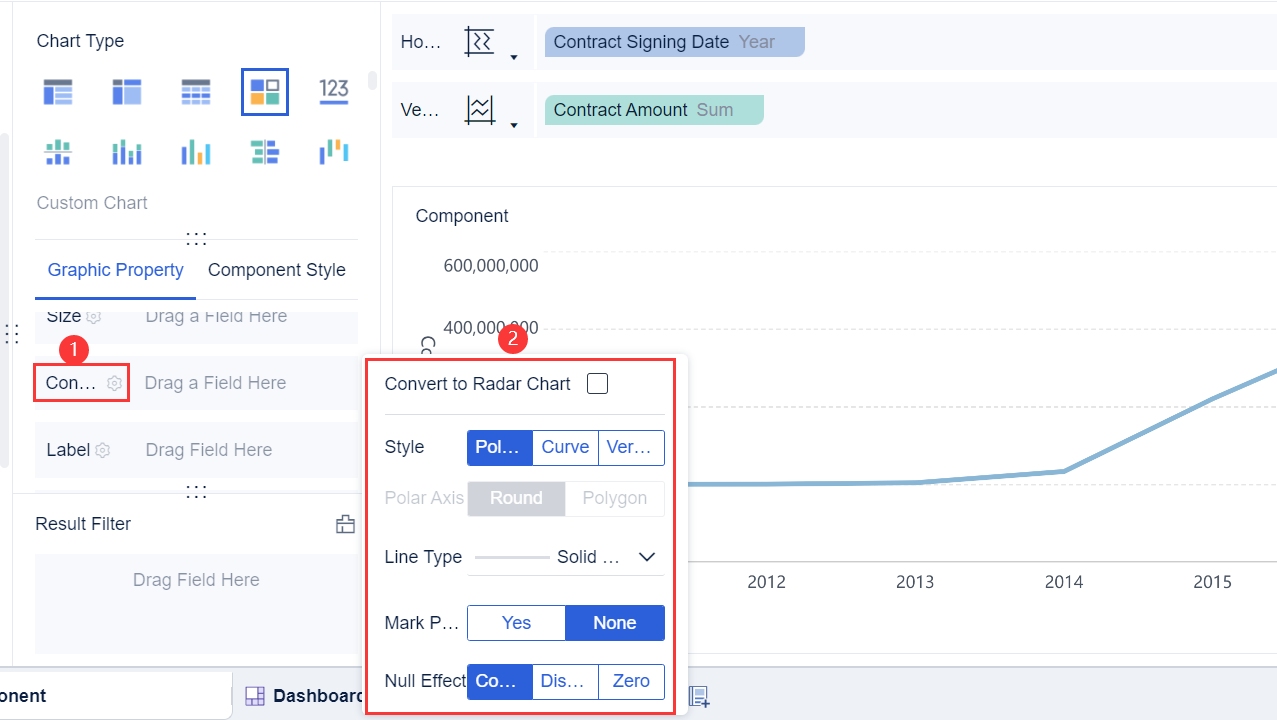
Чтобы получить максимальную пользу от анализа, следуйте рекомендациям экспертов:
| Ошибка | Последствие | Как исправить |
|---|---|---|
| Ось Y не начинается с нуля | Преувеличивает колебания, вводит в заблуждение | В настройках FineBI зафиксируйте минимум оси Y = 0 |
| Слишком много линий на одном графике | «Спагетти-график» невозможно прочитать | Оставьте до 4–5 рядов, остальные вынесите в отдельные панели |
| Нет подписей осей и легенды | Читатель не понимает, что изображено | Всегда добавляйте заголовок, подписи осей и легенду |
| Неправильный масштаб времени | Пропущенные периоды искажают тренд | Проверьте непрерывность временной шкалы перед построением |
| Использование 3D-эффектов | Искажает восприятие значений | Используйте только 2D-графики для точной аналитики |
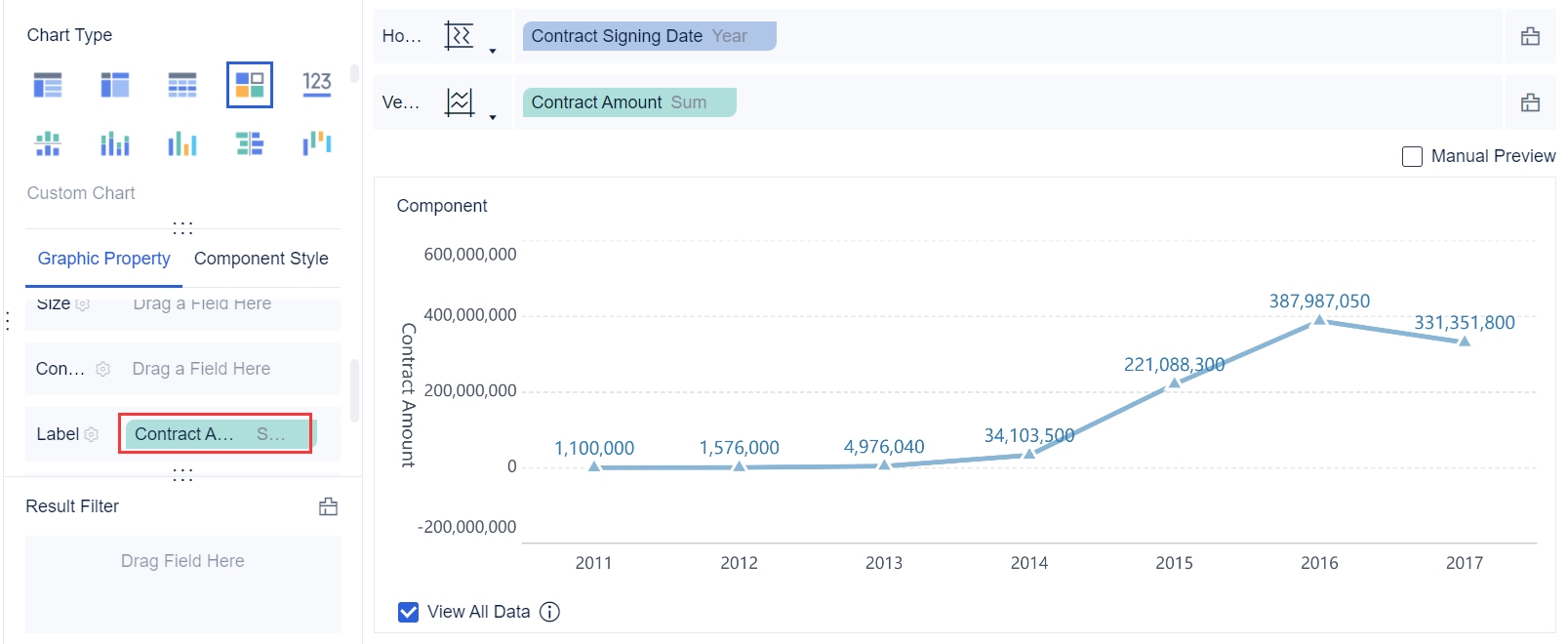
Применяя эти советы, Вы сможете быстро интерпретировать результаты и принимать обоснованные решения на основе визуализации.
Линейная диаграмма в FineBI помогает Вам не только увидеть динамику, но и глубже понять структуру изменений. Такой подход делает анализ данных простым и эффективным даже для начинающих пользователей.
Линейная диаграмма в FineBI — это просто, быстро и наглядно. Вы легко визуализируете тренды и анализируете данные. Аналитики отмечают такие преимущества:
| Преимущество | Описание |
|---|---|
| Гибкость в отчетности | FineBI помогает Agile-командам эффективно справляться с изменениями в нормативных требованиях. |
| Оперативный сбор данных | FineBI дает Agile-командам возможность проводить анализ данных по итогам спринтов. |
| Мониторинг рисков в реальном времени | Agile-команды могут использовать FineBI для получения оперативной информации о текущих рисках. |
Для самостоятельного обучения доступны ресурсы:
Попробуйте применить эти знания на практике и анализируйте свои данные с помощью FineBI!

Автор
Lewis
Старший аналитик данных в FanRuan
Похожие статьи

Как сделать анализ отчёта понятным для руководителя: структура выводов и визуализация
Если анализ отчёта не помогает руководителю быстро принять решение, значит проблема не в количестве данных, а в том, как сформулированы выводы, расставлены приоритеты и подана визуализация.

Yida Yin
2026 май 27
Программа для визуализации бизнес процессов: сравнение BPMN, drag-and-drop и совместной работы по 5 параметрам
Выбрать программу для визуализации бизнес процессов сложнее, чем кажется на старте. На рынке десятки решений: одни обещают строгую стандартизацию, другие — быстрый запуск без обучения, третьи — удобную совместную работу

Lewis Chou
2026 май 13

Как выбрать панель визуализации для автоматизации предприятия
Выбирайте панель визуализации для автоматизации предприятия, учитывая задачи, совместимость, безопасность и удобство интерфейса.

Lewis
2026 апр. 03