Если вы хотите быстро находить важную информацию и принимать решения, вам нужно правильно настраивать Power BI матрица. Четкое форматирование облегчает анализ и помогает выделять ключевые показатели. Вы сразу видите тренды и аномалии. На рынке есть альтернативные решения. Например, FineBI от FanRuan-ru позволяет расширить возможности визуализации и анализа данных для вашего бизнеса.
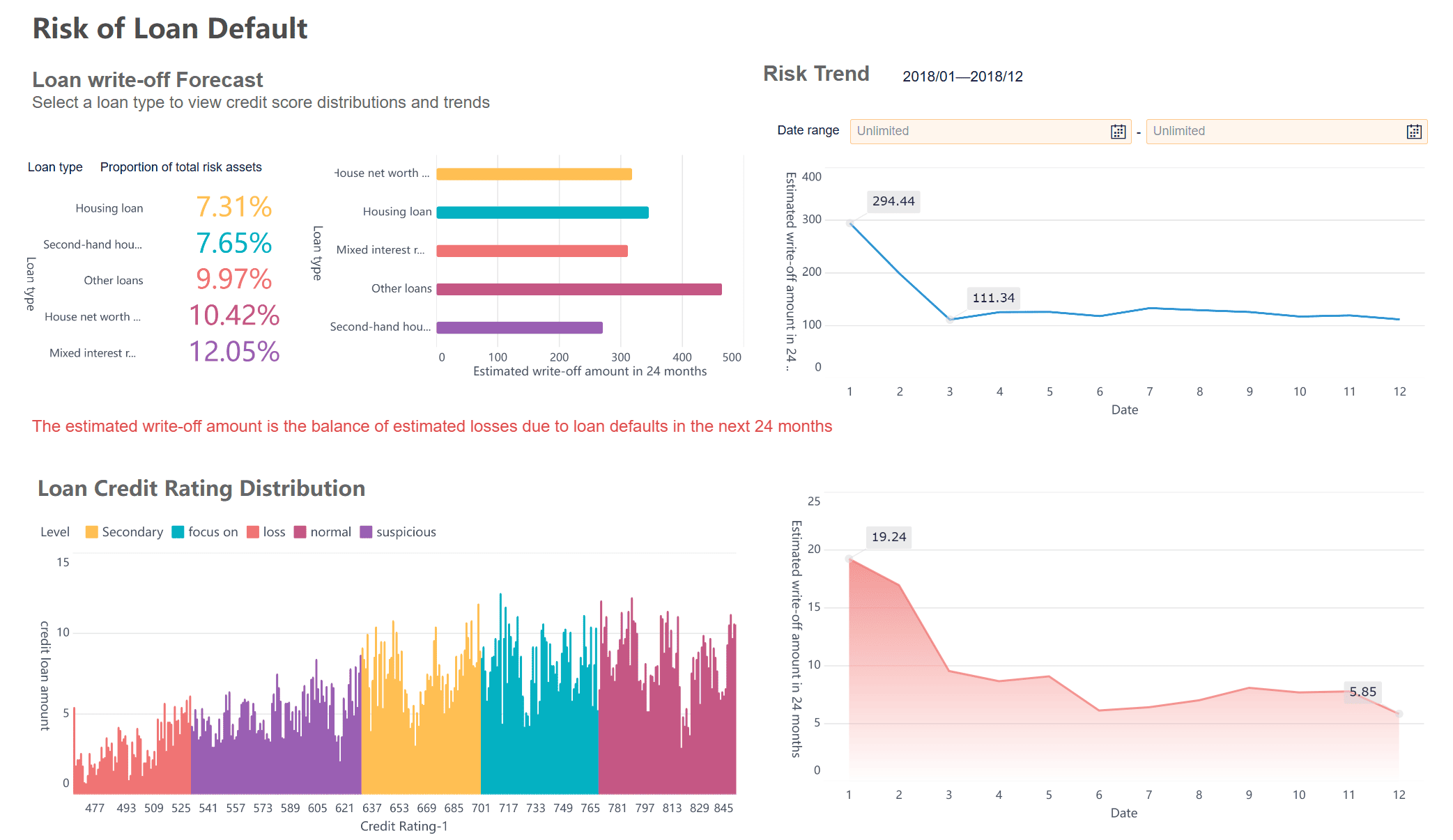
Вы можете начать настройку Power BI матрица с выбора стиля и темы. Стиль определяет общий вид таблицы, включая границы, фон и оформление ячеек. Темы позволяют быстро менять цветовую палитру и шрифты для всей матрицы. Если вы хотите сделать отчет более привлекательным, попробуйте разные предустановленные темы или создайте свою собственную. В разделе "Формат" вы найдете настройки, которые помогут выделить важные данные и сделать визуализацию более понятной.
Совет: Используйте корпоративные цвета и фирменные шрифты, чтобы матрица соответствовала стилю вашей компании.
Вы можете изменить цвета фона, текста и границ в Power BI матрица. Это помогает выделить ключевые показатели и сделать отчет более читаемым. Например, вы можете задать цвет для отрицательных значений или выделить строки с максимальными показателями. Шрифты тоже играют важную роль. Выберите размер и тип шрифта, который легко читается на экране и при печати. В настройках форматирования вы найдете параметры для изменения цвета текста, фона и границ, а также для выбора шрифта.
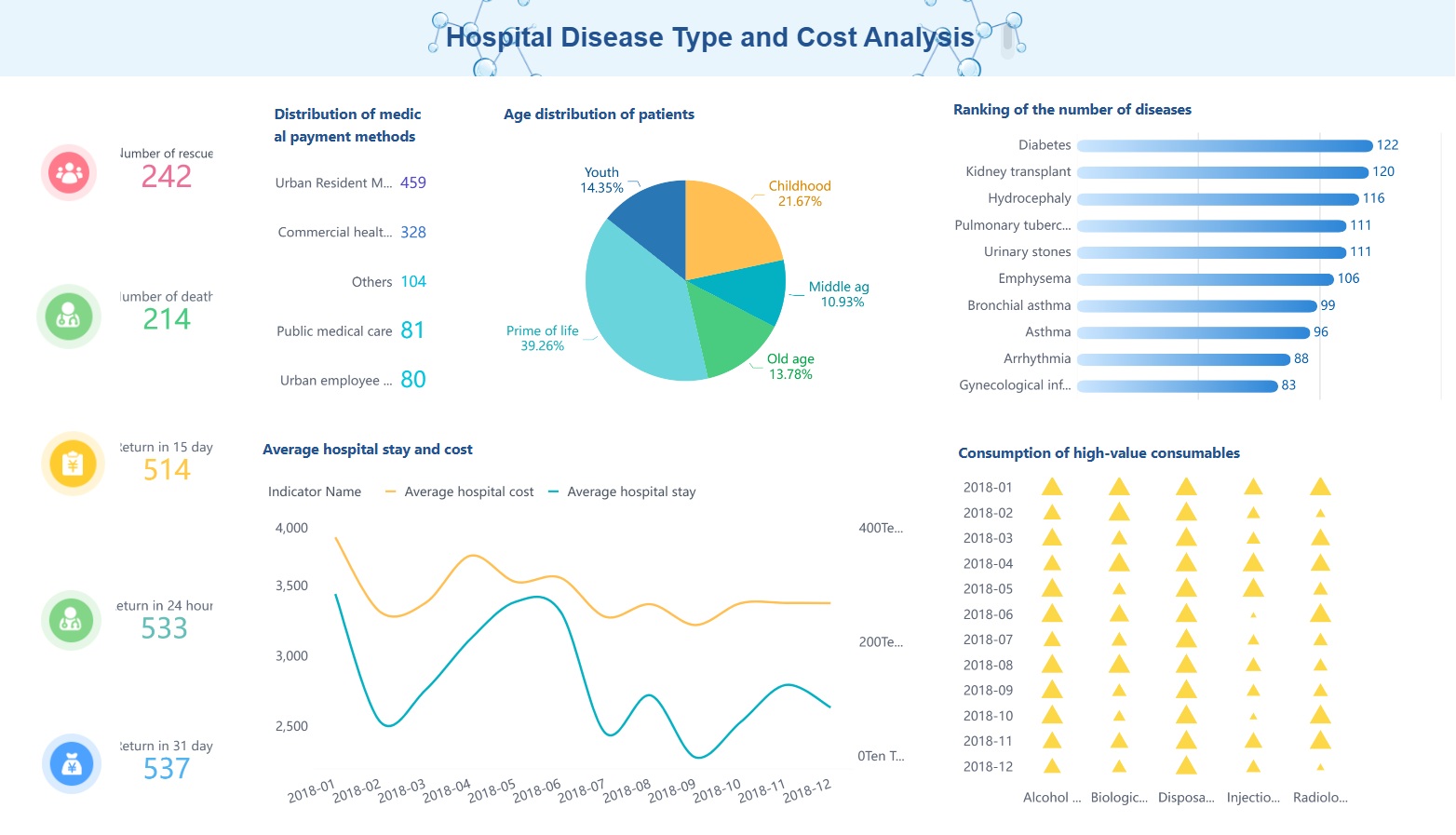
Вы можете регулировать ширину столбцов и высоту строк, чтобы данные отображались максимально удобно. В Power BI матрица ширина столбцов часто устанавливается автоматически, но вы можете вручную изменить ее для отдельных столбцов. Это особенно важно, если значения слишком длинные или короткие. Высоту строк можно настроить через параметры форматирования, чтобы отчет выглядел аккуратно и не занимал лишнее место.
| Параметр | Возможности настройки |
|---|---|
| Ширина столбцов | Автоматическая и ручная |
| Высота строк | Настройка через формат |
| Размер шрифта | Выбор в настройках |
Обратите внимание: Power BI матрица имеет ограничения по настройке ширины столбцов. Иногда автоматическая ширина не позволяет идеально выровнять данные. Условное форматирование тоже ограничено — вы не всегда сможете задать сложные правила для каждой ячейки. Если вам нужны расширенные возможности, рассмотрите альтернативные решения, такие как FineBI от FanRuan-ru.
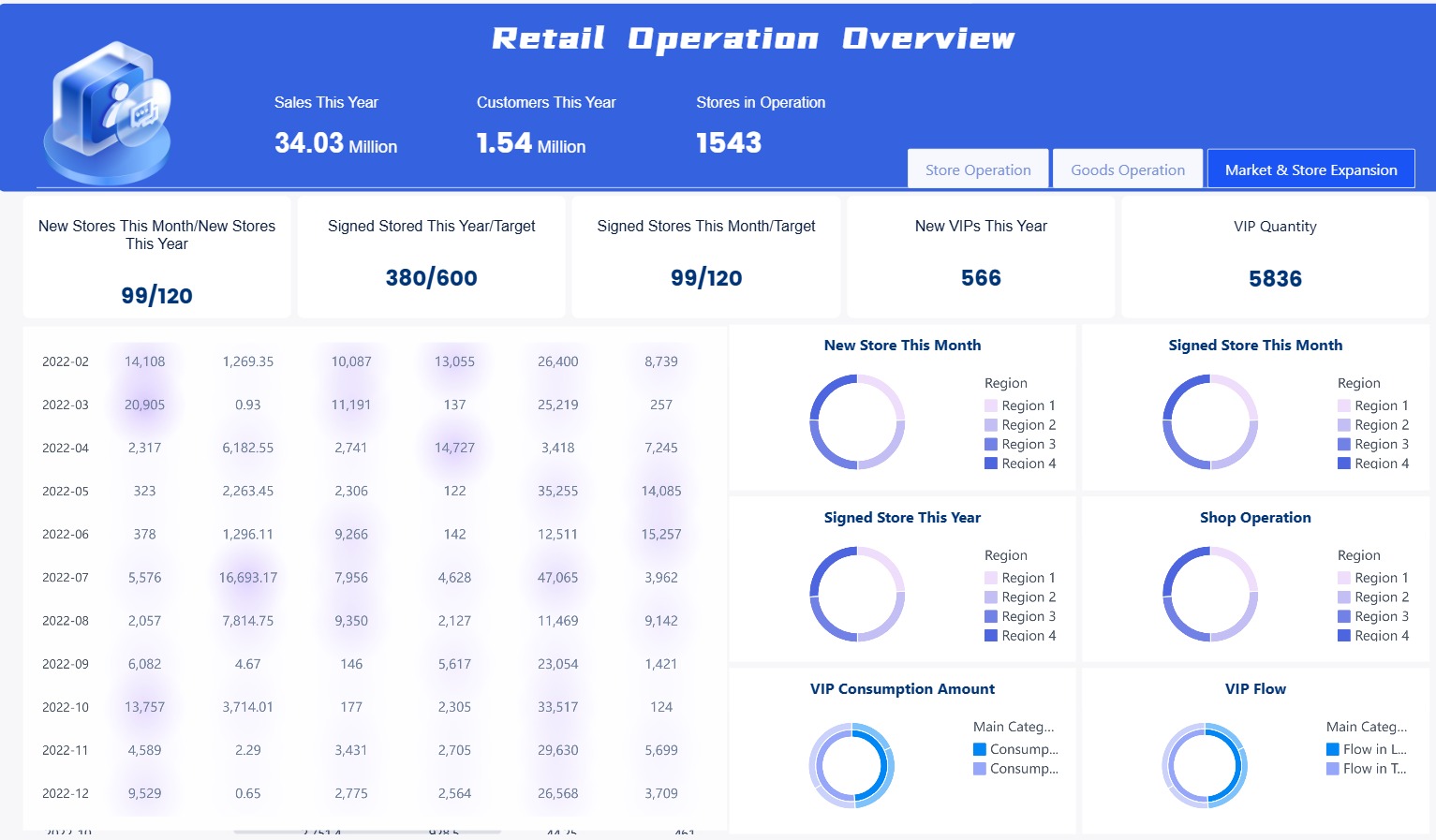
Вы можете сделать анализ данных более удобным, если правильно оформите заголовки строк и столбцов. Заголовки должны быть четкими и информативными. Выберите размер шрифта, который легко читается на экране. Используйте контрастные цвета для фона и текста, чтобы заголовки выделялись на общем фоне матрицы. В Power BI матрица настройка заголовков доступна в разделе форматирования. Вы можете изменить цвет, размер и расположение текста. Если вы хотите добавить акцент, попробуйте использовать жирный шрифт или увеличить размер заголовка.
Совет: Старайтесь избегать длинных заголовков. Краткие и понятные названия помогают быстро ориентироваться в отчете.
Таблица параметров оформления заголовков:
| Параметр | Возможности настройки |
|---|---|
| Цвет текста | Выбор из палитры |
| Фон | Контрастный или фирменный |
| Размер шрифта | Малый, средний, большой |
| Расположение | Центр, слева, справа |
Вы можете добавить подзаголовки и подписи, чтобы дать дополнительную информацию о данных. Подзаголовки помогают структурировать отчет и выделить отдельные разделы. В Power BI матрица вы можете использовать подписи для пояснения значений или указания источника данных. Подписи делают отчет более прозрачным и понятным для всех пользователей. Вы можете настроить цвет и размер текста подписи, чтобы она не отвлекала от основных данных, но оставалась заметной.
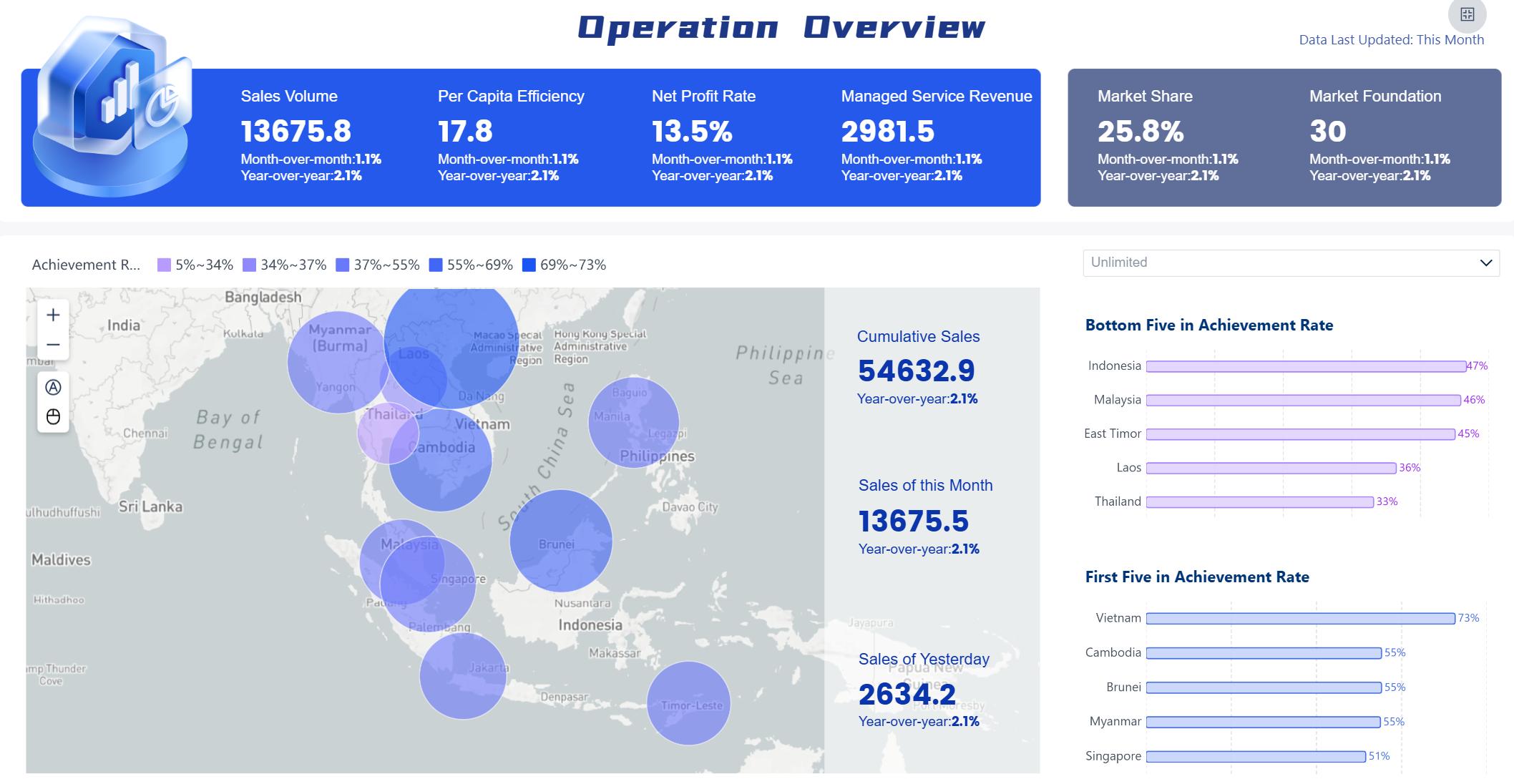
Применяйте подписи для сложных показателей или агрегированных данных. Это поможет избежать недопонимания и повысит качество анализа.
Если вы хотите сделать отчет максимально информативным, уделите внимание оформлению заголовков, подзаголовков и подписей. Это повысит эффективность работы с данными и упростит принятие решений.
Вы можете быстро выделять важные значения с помощью цветовой индикации. В Power BI матрица условное форматирование позволяет задать разные цвета для ячеек в зависимости от их содержимого. Например, вы можете окрасить высокие значения в зеленый, а низкие — в красный. Это помогает сразу увидеть, где показатели выходят за пределы нормы. Цветовая индикация особенно полезна для финансовых отчетов, анализа продаж или контроля затрат.
Чтобы настроить цветовое выделение, выберите нужное поле и задайте правила форматирования. Вы можете использовать градиенты, чтобы плавно показать изменения между минимальными и максимальными значениями. Такой подход делает анализ данных наглядным и ускоряет принятие решений.
Совет: Используйте не больше трёх цветов в одной шкале, чтобы отчет оставался читаемым.
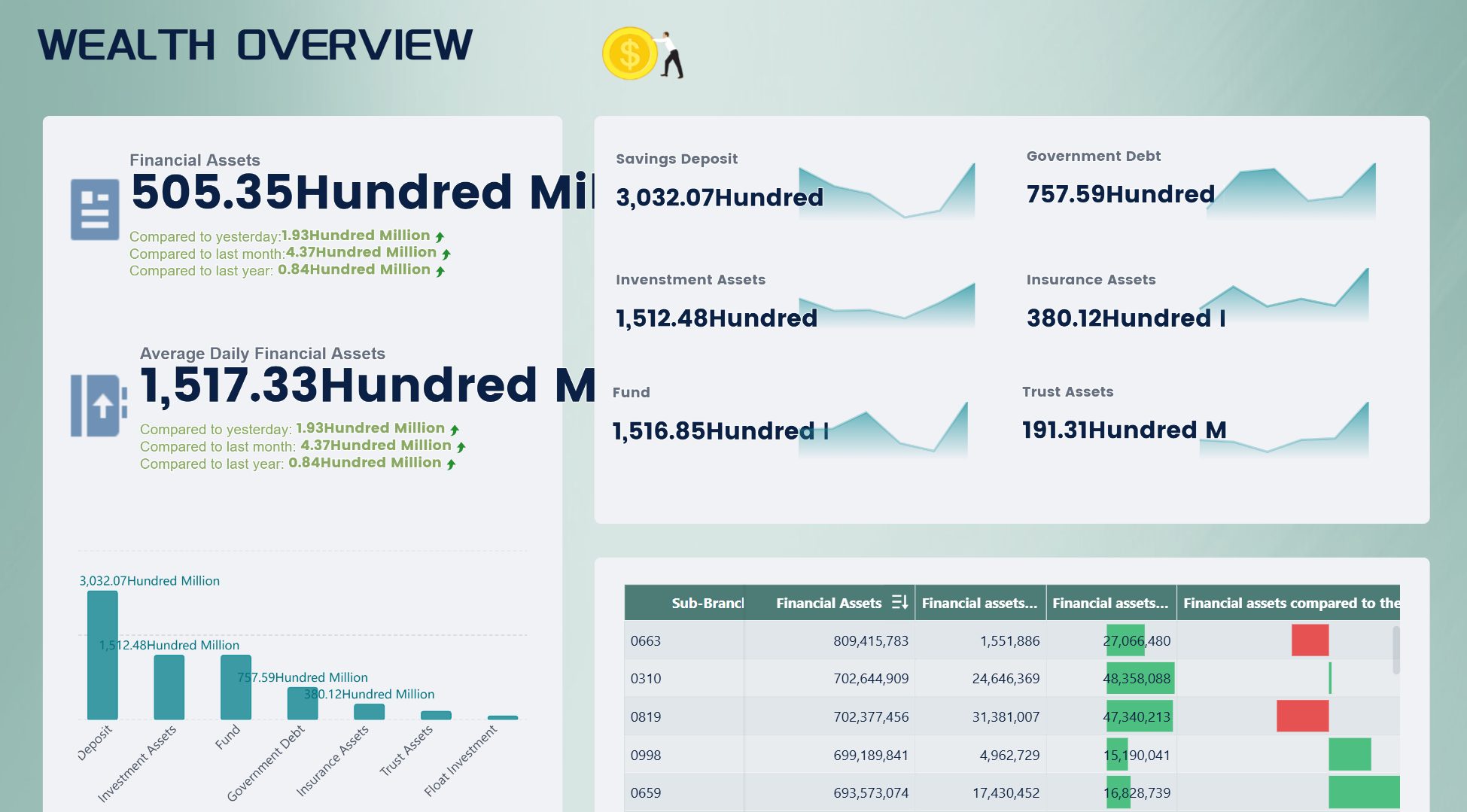
Однако Power BI матрица имеет ограничения. Вы не всегда сможете задать сложные условия для отдельных ячеек или использовать многоуровневые правила. Если вам нужно больше гибкости, обратите внимание на FineBI от FanRuan-ru. Эта платформа поддерживает расширенное условное форматирование и позволяет строить более сложные визуальные правила.
Вы можете добавить иконки и шкалы для визуального выделения данных. В Power BI доступны стрелки, кружки и другие простые символы. Они помогают быстро понять, где значения растут, а где падают. Для более сложных задач используйте вариационные диаграммы, такие как абсолютные и процентные вариации, буллет-диаграммы для оценки эффективности, а также Spark Line и Spark Column для отображения трендов.
Среди эффективных инструментов выделения данных можно выделить:
В Power BI вы не всегда сможете использовать все эти типы визуализации в матрице. FineBI предлагает больше вариантов иконок и шкал, что делает анализ данных более гибким и наглядным. Вы сможете быстро находить отклонения и принимать решения на основе визуальных подсказок.
Применяйте иконки для мгновенного сравнения показателей между строками и столбцами.
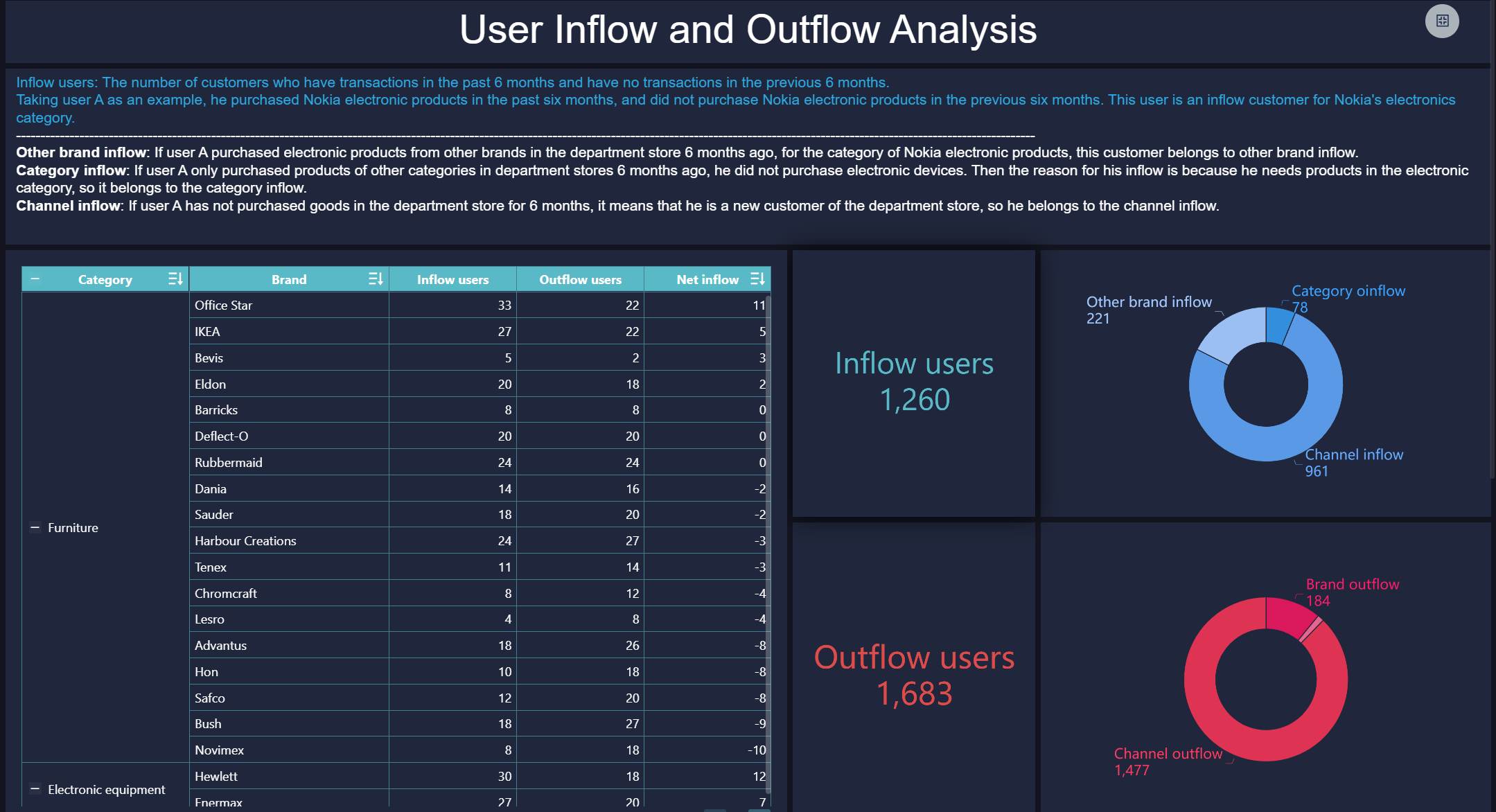
Вы можете управлять структурой данных с помощью группировки и иерархий. В Power BI матрица вы легко добавляете несколько уровней, например, год, квартал, месяц. Это позволяет быстро переходить от общего обзора к деталям. Для этого используйте функцию свертывания и развертывания уровней. Просто нажмите на стрелку рядом с названием группы, чтобы раскрыть или скрыть подуровни. Такой подход помогает не перегружать отчет лишней информацией и сосредоточиться на нужных данных.
Свертывание уровней особенно полезно, если вы работаете с большими объемами информации. Вы видите только основные показатели, а детали открываете по мере необходимости. Это экономит время и делает анализ более удобным.
Совет: Используйте свертывание для презентаций. Вы показываете только ключевые данные, а детали раскрываете по вопросам аудитории.
Правильное оформление иерархий помогает быстро ориентироваться в сложных отчетах. Вы можете выделять разные уровни цветом или шрифтом, чтобы визуально отделять их друг от друга. В настройках форматирования выберите разные стили для каждого уровня. Например, используйте более крупный шрифт для верхнего уровня и более светлый цвет для подуровней.
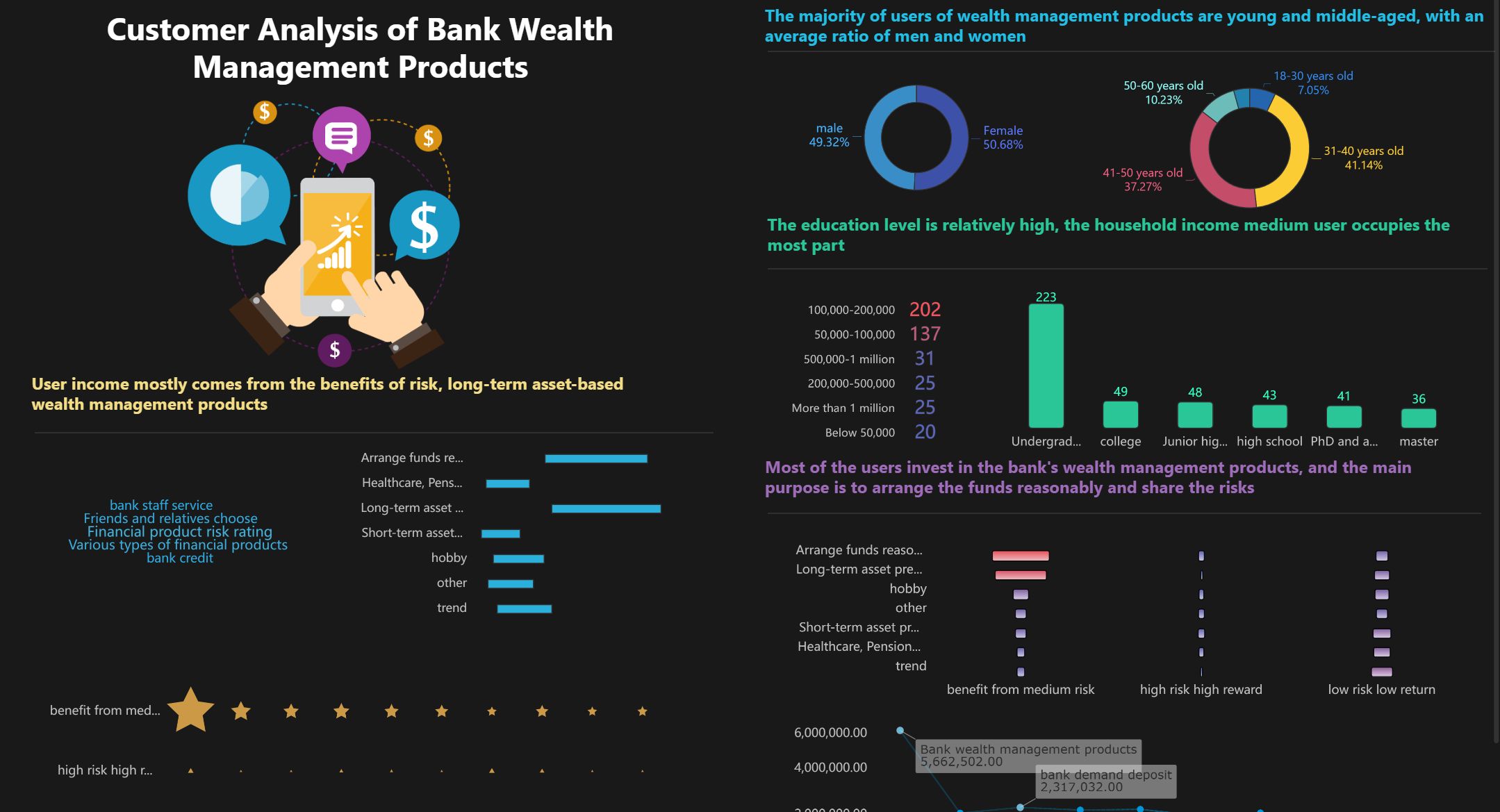
В Power BI матрица есть специальный параметр Сохранять уровень иерархии. Если вы включаете его, матрица остается развернутой, и, например, уровень Year всегда отображается. Если параметр выключен, матрица автоматически сворачивается, и вы видите только значения по самому верхнему уровню, например, Class. Это удобно, если вы хотите контролировать, какие данные видит пользователь при первом открытии отчета.
| Параметр | При включении | При выключении |
|---|---|---|
| Сохранять уровень иерархии | Матрица остается развернутой, Year отображается | Матрица сворачивается, только Class |
Применяйте разные стили для каждого уровня иерархии. Это делает структуру данных более понятной и помогает быстрее находить нужную информацию.
Группировка и иерархии делают ваши отчеты гибкими и наглядными. Вы управляете отображением данных и помогаете пользователям быстро находить ответы на свои вопросы.
Когда вы работаете с отчетами, важно правильно отображать числовые данные. В Power BI матрица вы можете выбрать формат для каждого поля: число, процент или валюта. Это помогает быстро понять, что означают значения и как их сравнивать. Например, если вы анализируете продажи, используйте формат валюты. Для показателей эффективности применяйте проценты. Чтобы изменить формат, откройте настройки поля и выберите нужный тип. Вы можете задать количество знаков после запятой, чтобы отчет выглядел аккуратно.
Совет: Используйте одинаковый формат для всех данных одного типа. Это облегчает сравнение и делает отчет более понятным.
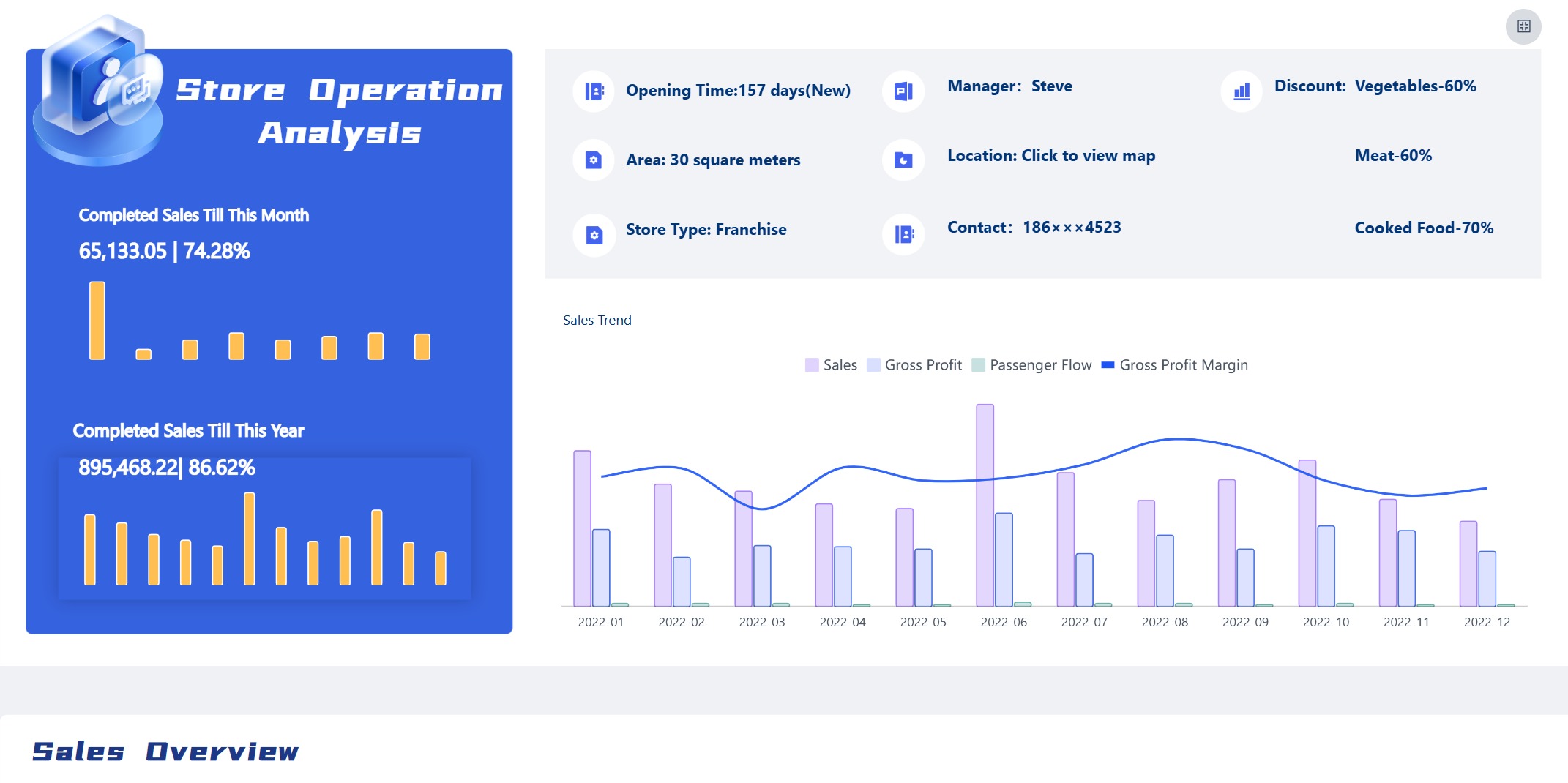
Таблица форматов:
| Тип данных | Пример отображения | Настройки |
|---|---|---|
| Число | 1 234 | Количество знаков после запятой |
| Процент | 45% | Формат процента, округление |
| Валюта | ₽1 234 | Символ валюты, точность |
Если вы хотите сделать отчет более профессиональным, добавьте символ валюты и настройте разделители тысяч. Это повысит доверие к данным и упростит анализ.
Вы часто сталкиваетесь с пустыми или нулевыми значениями в отчетах. В Power BI матрица вы можете выбрать, как отображать такие данные. Например, вы можете заменить пустые ячейки на “—” или “Нет данных”. Это помогает избежать путаницы и делает отчет более прозрачным. Для нулевых значений настройте отображение так, чтобы они не мешали анализу. Иногда лучше выделить их цветом или добавить подпись.
Применяйте эти настройки, чтобы отчет был информативным и не вводил в заблуждение.
😊 Если вы правильно оформите числовые данные, проценты, валюты и пустые значения, ваш отчет станет удобным для анализа. Вы сможете быстро находить важные показатели и принимать решения на основе точной информации.
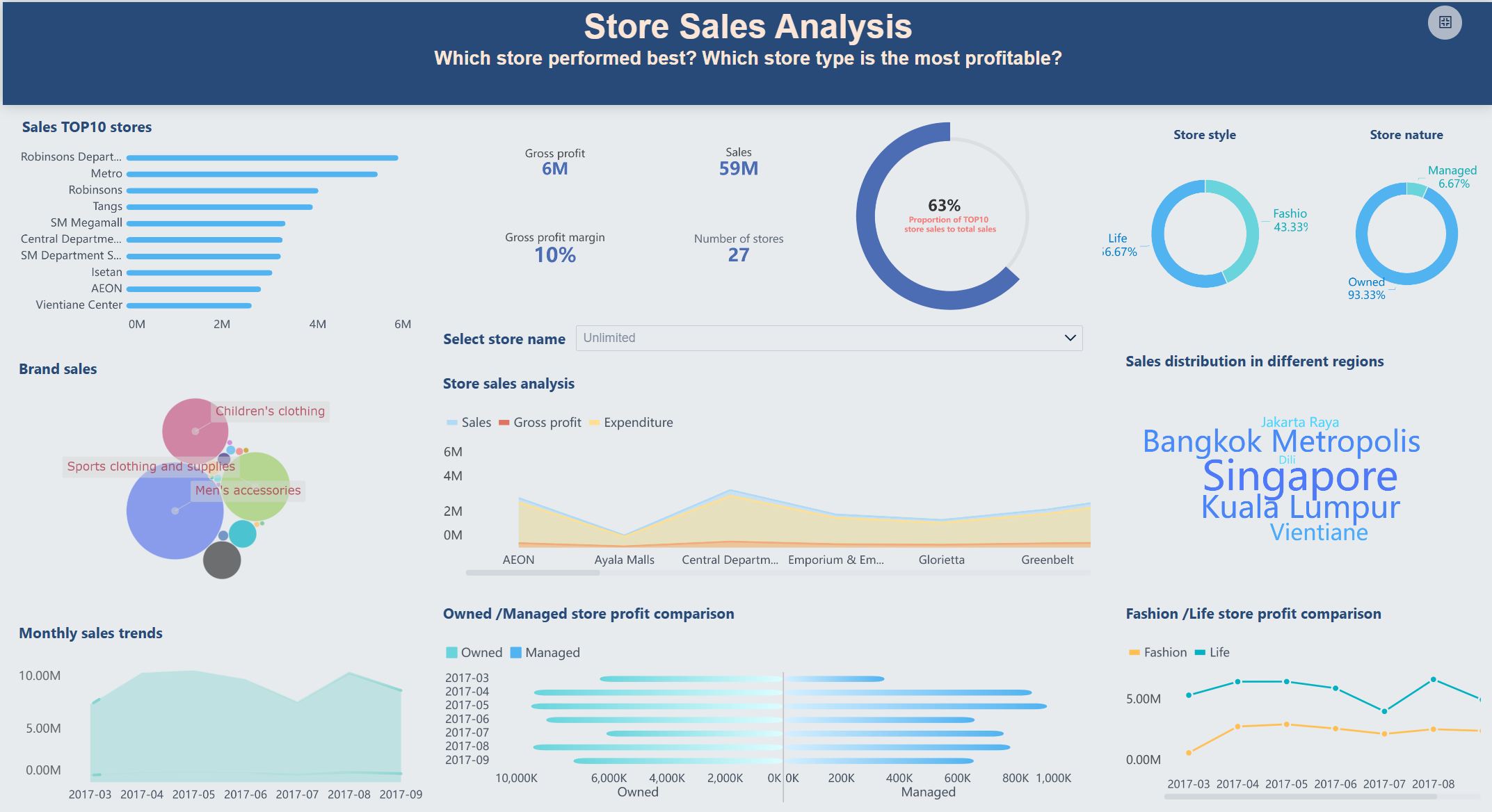
Вы можете значительно ускорить работу с отчетами, если используете шаблоны и автоматизацию. Шаблоны позволяют быстро создавать новые отчеты на основе уже проверенных структур. Вы не тратите время на повторную настройку оформления, форматов и визуальных элементов. Просто выбираете нужный шаблон и заполняете его своими данными.
Автоматизация помогает избавиться от рутинных операций. Например, вы можете настроить автоматическое обновление данных или рассылку отчетов по расписанию. Это особенно полезно, если вы работаете с регулярными отчетами для разных отделов. Используйте функции экспорта и пакетной печати, чтобы делиться результатами с коллегами без лишних усилий.
Совет: Создайте библиотеку шаблонов для разных типов отчетов. Это поможет быстро реагировать на новые задачи и поддерживать единый стиль аналитики в компании.
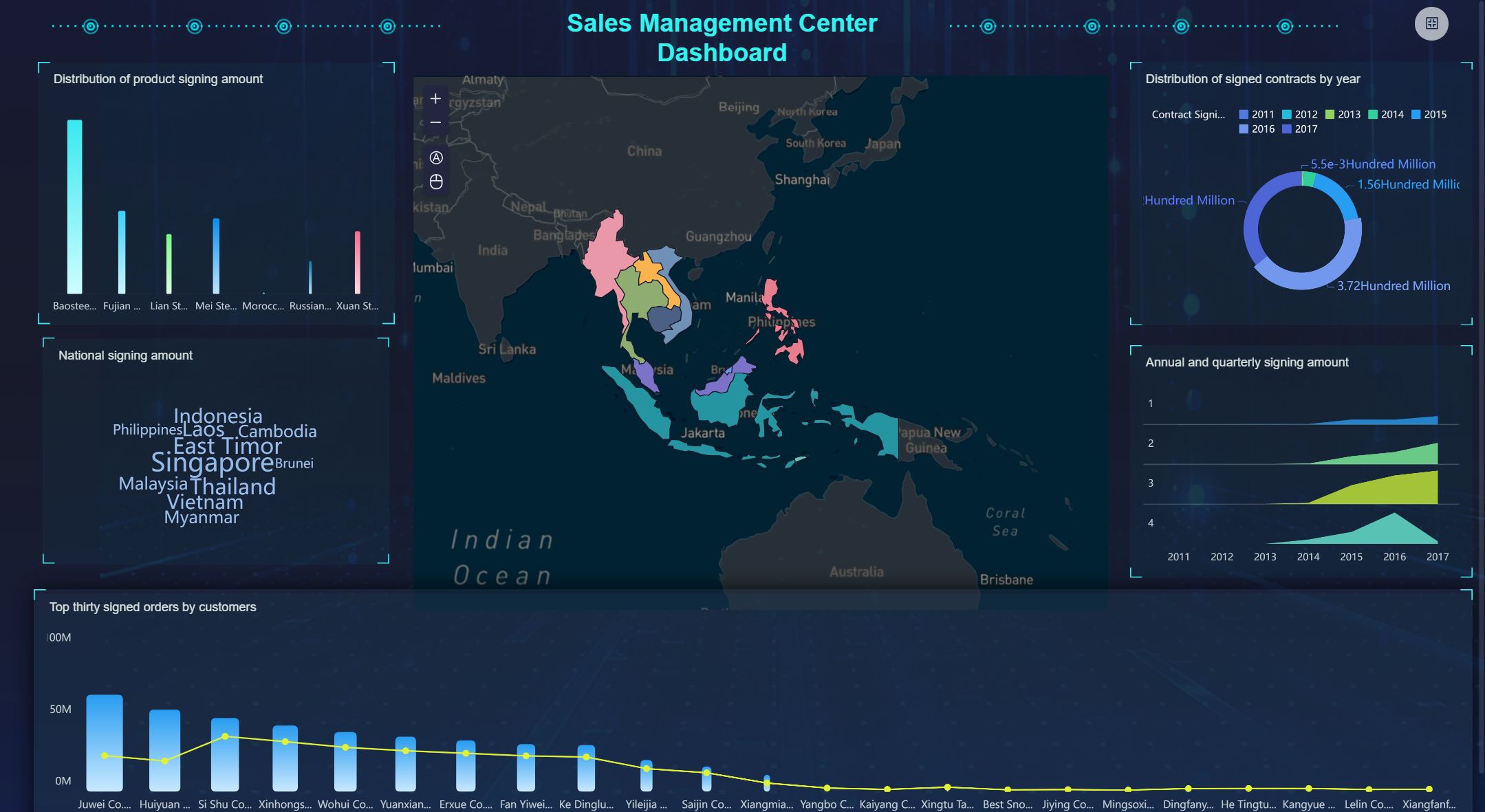
Сегодня многие сотрудники анализируют данные не только на компьютере, но и на мобильных устройствах. Если вы хотите, чтобы ваши отчеты были доступны всегда и везде, оптимизируйте их для смартфонов и планшетов. Убедитесь, что элементы отчета хорошо видны на небольшом экране, а навигация проста и интуитивна.
В Power BI матрица вы можете использовать мобильный режим просмотра, чтобы проверить, как отчет выглядит на телефоне. Старайтесь избегать слишком мелких шрифтов и сложных визуализаций, которые трудно воспринимать на мобильных устройствах. Размещайте ключевые показатели в верхней части отчета, чтобы пользователь сразу видел основную информацию.
Платформа FineBI от FanRuan-ru поддерживает адаптивный дизайн и мобильный доступ. Вы можете просматривать отчеты на любом устройстве, получать уведомления и быстро реагировать на изменения данных. Это особенно важно для руководителей и сотрудников, которые часто работают вне офиса.
Применяйте мобильную оптимизацию для всех ключевых отчетов. Это повысит вовлеченность пользователей и ускорит принятие решений.
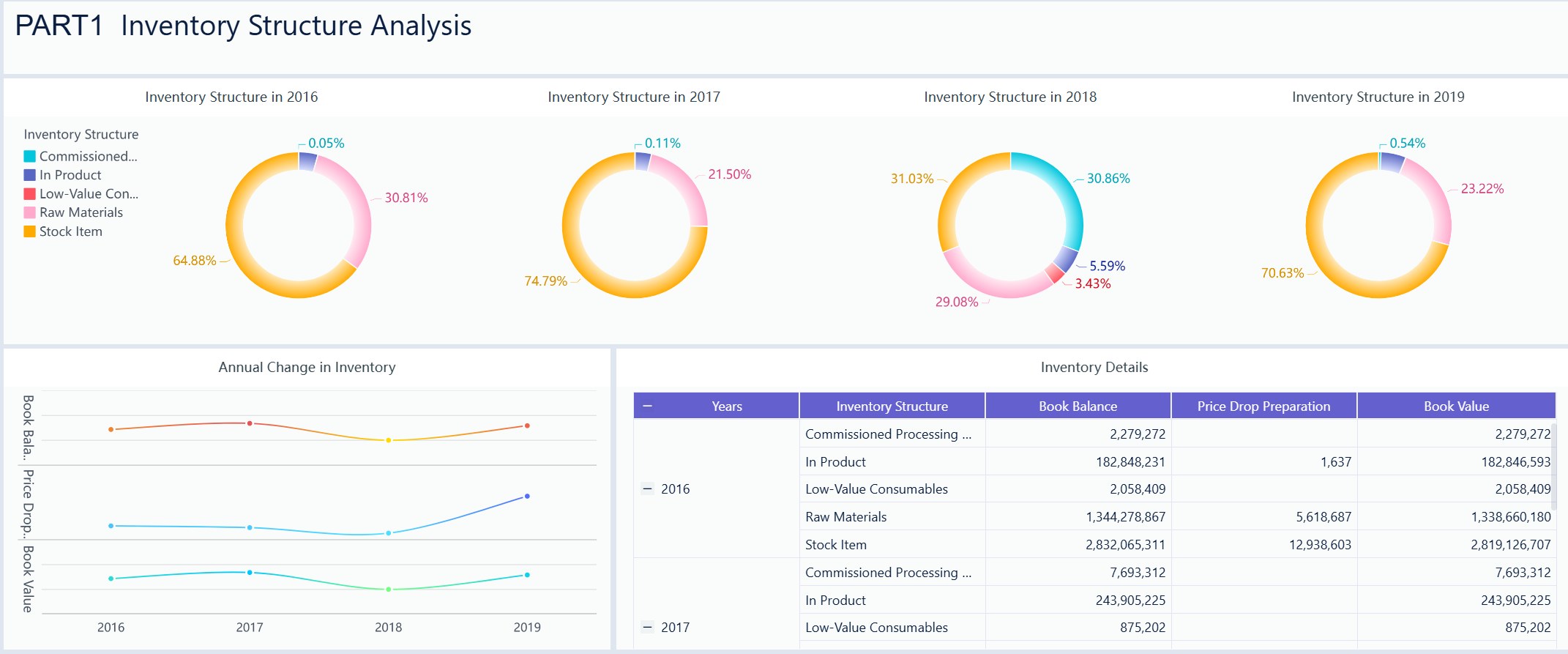
Если вы ищете расширенные возможности для анализа и визуализации данных, обратите внимание на FineBI от FanRuan-ru. Эта платформа помогает решать задачи, с которыми стандартные инструменты справляются не всегда эффективно. FineBI позволяет интегрировать данные из разных источников, быстро строить отчеты и делиться ими с командой.
Кейс компании Okkam показывает, как FineBI помогает справляться с большими объемами данных и сложной аналитикой. После внедрения FineBI сотрудники Okkam смогли ускорить обработку данных на 30%, а более 1500 пользователей получили доступ к аналитике в реальном времени. Это позволило повысить эффективность рекламных кампаний и улучшить стратегическое планирование.
FineBI отличается простотой использования и высокой скоростью работы. Вы можете создавать отчеты за 30 минут, даже если раньше не работали с BI-системами. Движок Spider обеспечивает эффективную обработку и сжатие данных, что особенно важно при анализе больших массивов информации. Платформа поддерживает adhoc-запросы, поэтому вы легко анализируете данные по своим задачам.
| Функция | Описание |
|---|---|
| Простота использования | FineBI прост в использовании, особенно для начинающих пользователей. |
| Быстрая обработка данных | Пользователи могут создавать отчеты за 30 минут и легко обрабатывать данные. |
| Поддержка adhoc-запросов | FineBI позволяет пользователям выполнять adhoc-запросы для анализа данных по своим потребностям. |
| Анализ больших объемов данных | Движок Spider обеспечивает эффективную обработку и сжатие данных, что позволяет анализировать большие объемы данных. |
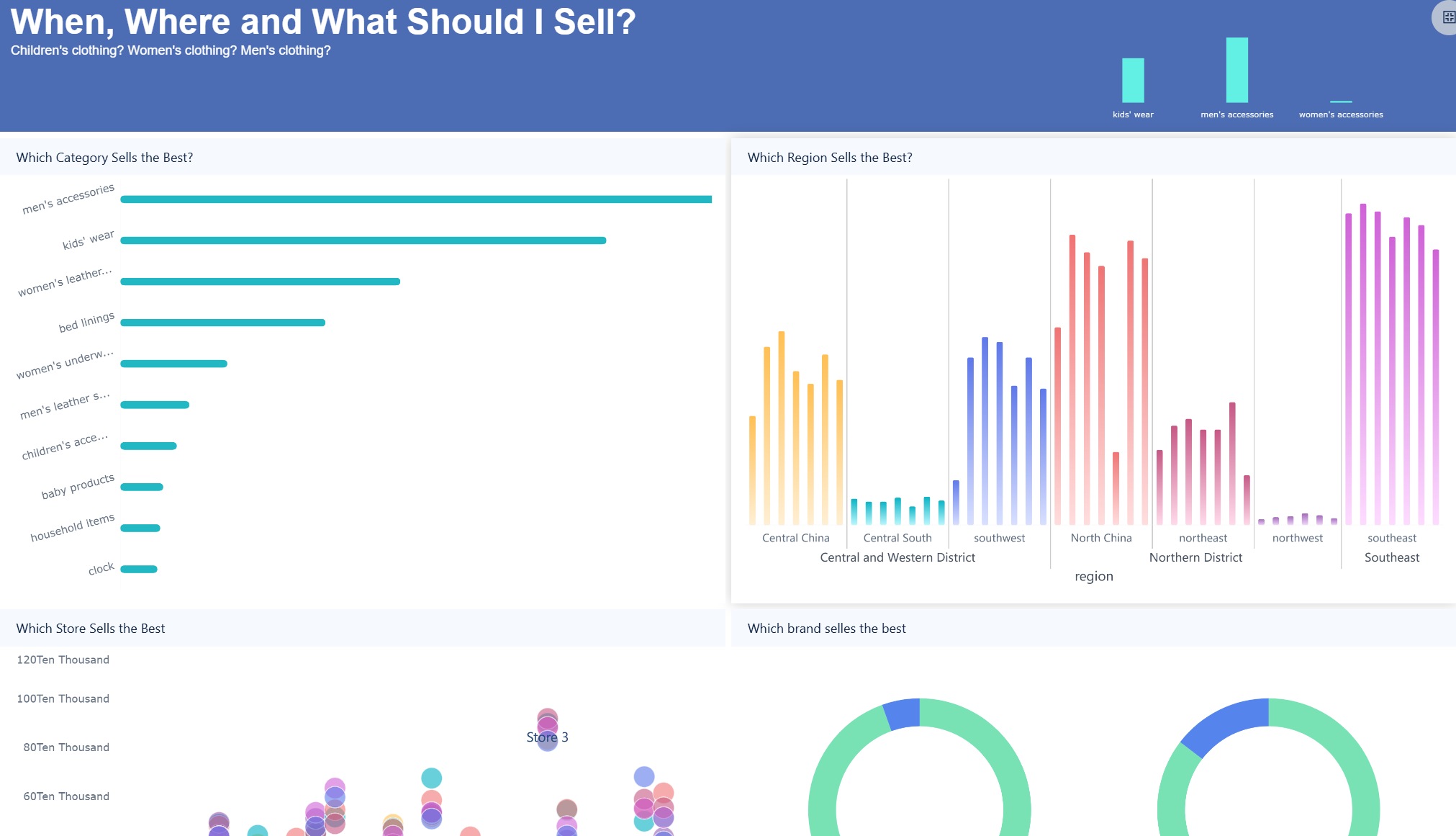
Платформа FanRuan-ru предлагает не только FineBI, но и другие решения для интеграции, визуализации и анализа данных. Вы получаете расширенные возможности для работы с данными, гибкие настройки безопасности и поддержку мобильных устройств. Это помогает вашей компании быстрее реагировать на изменения рынка и принимать обоснованные решения.
Используйте FineBI, если вам нужны сложные визуализации, интеграция с разными источниками данных и аналитика в реальном времени. Это решение подходит для компаний любого масштаба и отрасли.
😊 Благодаря таким инструментам, как FineBI и Power BI матрица, вы сможете вывести бизнес-аналитику на новый уровень и повысить эффективность работы с данными.
Индивидуальные настройки делают ваши отчеты эффективнее. Если вам нужны расширенные возможности, попробуйте FineBI от FanRuan-ru — это решение поможет вывести аналитику на новый уровень.

Автор
Lewis
Старший аналитик данных в FanRuan
Похожие статьи
Что относится к сквозным цифровым технологиям: от ИИ до блокчейна — разбор 10 направлений
Если говорить просто, к сквозным цифровым технологиям относятся такие технологические направления, которые применяются сразу во многих отраслях и меняют не одну отдельную задачу, а целые процессы, продукты и бизнес модел

Yida Yin
2026 июль 09

Что относится к сквозным технологиям — 7 примеров и чем они отличаются от обычных ИТ-решений
Когда бизнес, государство или университет обсуждают цифровую трансформацию, вопрос обычно звучит так: что относится к сквозным технологиям и почему вокруг них столько внимания. Это не академический термин ради отчета. От от
Yida Yin
2026 июль 09

Что не входит в сквозные цифровые технологии: топ-15 примеров с пояснениями
Термин «сквозные цифровые технологии» часто используют слишком широко. Из за этого к ним нередко относят почти любые современные ИТ решения: от CRM и мобильных приложений до серверов, мессенджеров и даже офисных программ
Yida Yin
2026 июль 08