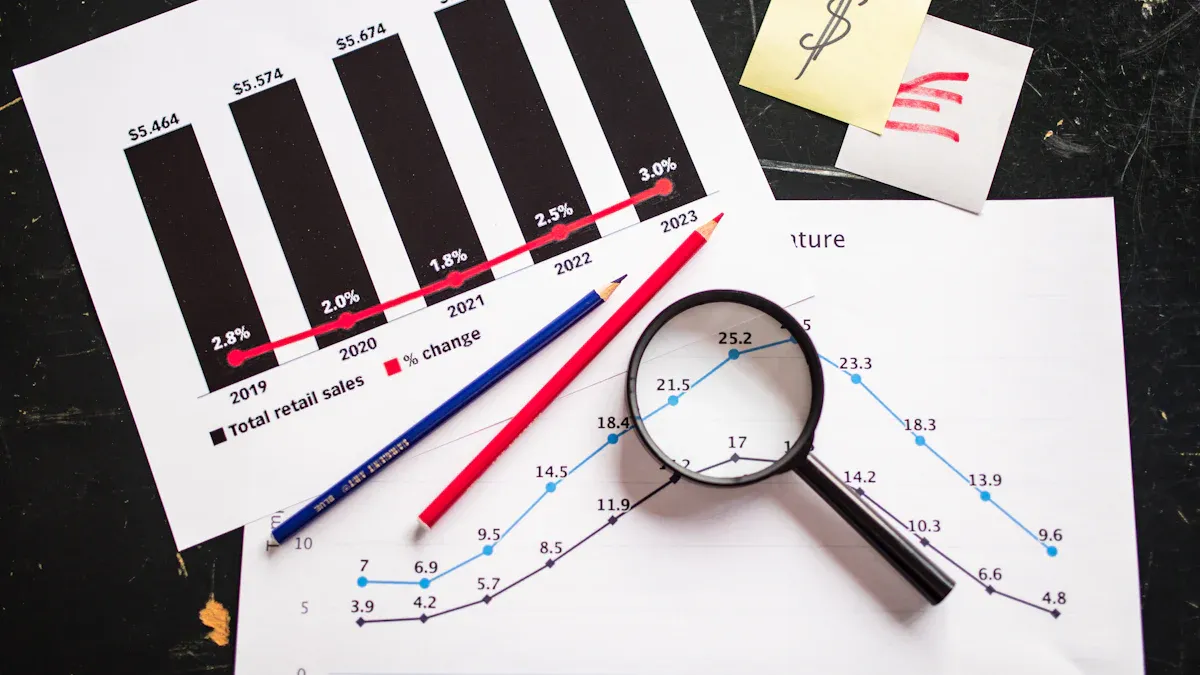
Если ваш excel dashboard внезапно начал показывать неверные цифры, терять новые строки после обновления или вести себя непредсказуемо при фильтрации, проблема почти никогда не в «самом графике». Обычно ломается логика: структура данных, связи между сводными, формулы, диапазоны и сценарий использования. Для руководителей, аналитиков и BI-команд это означает одно: отчёт перестаёт быть опорой для решений и превращается в источник споров. Ниже — практическое руководство, которое поможет быстро понять, почему dashboard в Excel выходит из строя, и что исправить в первую очередь, не начиная пересборку с нуля.
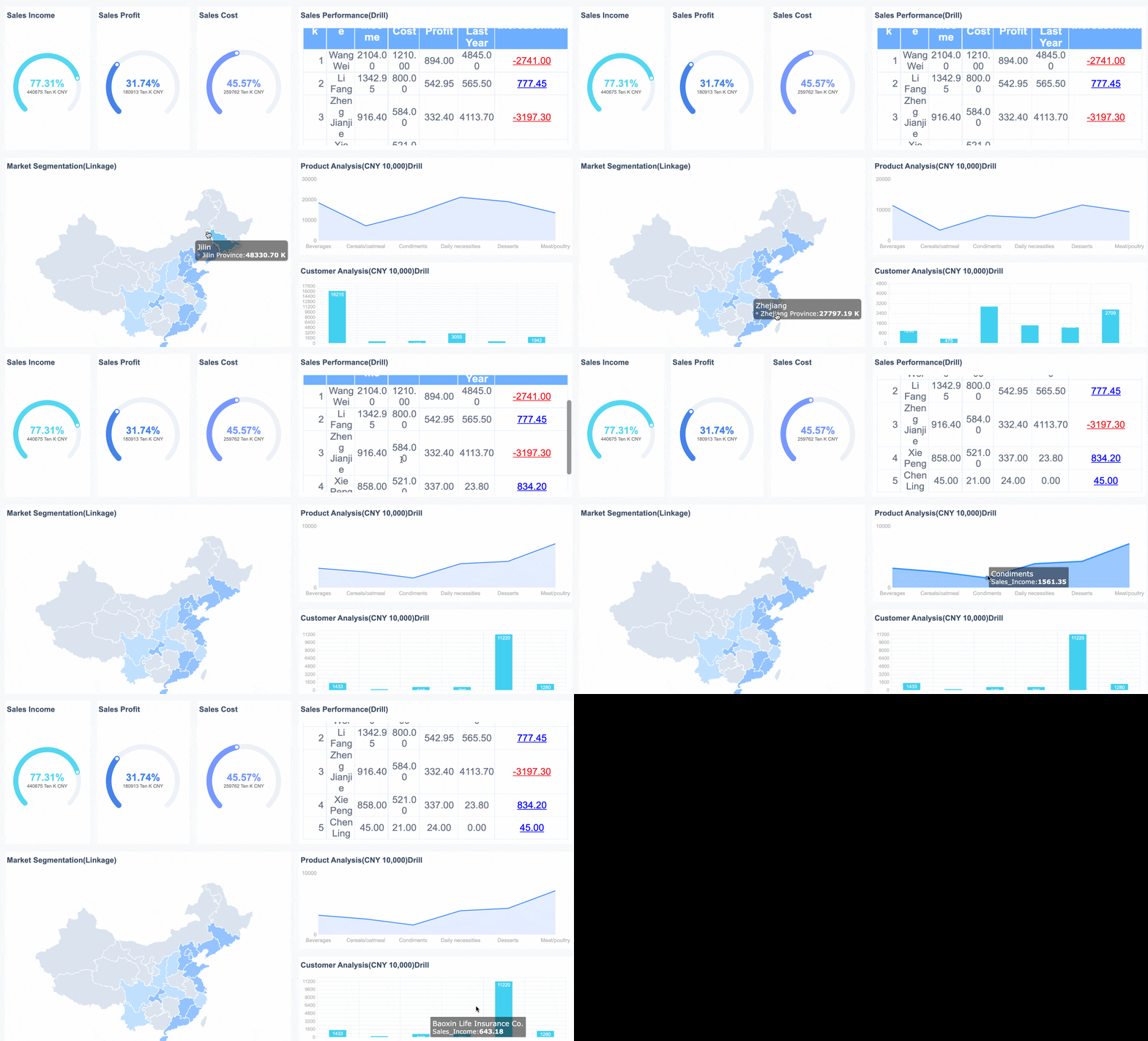
«Все дашборды в этой статье построены с помощью [FineBI]»
Почему excel dashboard ломается чаще, чем кажется
Типовой рабочий дашборд в Excel почти всегда состоит из четырёх слоёв:
- данные — исходные таблицы, выгрузки, справочники;
- расчёты — формулы, промежуточные столбцы, сводные таблицы;
- визуализация — графики, карточки KPI, индикаторы;
- фильтры — срезы, таймлайны, выпадающие списки, элементы управления.
Проблема в том, что большинство Excel dashboard собираются «с конца»: сначала делают красивый экран, а уже потом пытаются стабилизировать данные и расчёты. В результате отчёт выглядит убедительно, но становится ненадёжным после первого же обновления файла, вставки нового месяца или ручной правки в таблице.
Распознать это просто. Если дашборд:
- показывает разные цифры в карточке и в сводной;
- не видит новые данные;
- ломается после копирования листа;
- требует ручной подгонки каждый месяц;
- по-разному реагирует на одни и те же фильтры,
значит, проблема не в оформлении, а в архитектуре сборки.
Ключевые показатели эффективности (KPI) для оценки надёжности dashboard
- Точность данных — совпадают ли значения на дашборде с исходной таблицей и отчётами учёта.
- Полнота обновления — подтягиваются ли новые строки, периоды, категории без ручного расширения диапазонов.
- Стабильность формул — сохраняются ли расчёты после вставки столбцов, строк и обновления источника.
- Связанность фильтров — управляют ли срезы всеми нужными сводными и графиками.
- Скорость чтения экрана — понимает ли пользователь за 5–10 секунд, что происходит по ключевым метрикам.
- Поддерживаемость — может ли другой аналитик быстро понять логику файла и безопасно внести изменения.
Ошибки в данных, из-за которых дашборд перестаёт показывать правду
1. Смешанные форматы дат, чисел и текста
Одна из самых частых причин, почему dashboard в Excel начинает врать, — одинаково выглядящие, но по-разному сохранённые значения. Например, часть дат хранится как дата, часть как текст. То же самое с числами: где-то десятичный разделитель — запятая, где-то точка, где-то число вообще импортировано как строка.
Что происходит дальше:
- сортировка дат идёт не по календарю, а по тексту;
- сводная таблица дробит один и тот же период на несколько категорий;
- формулы
SUMIFS,XLOOKUP,VLOOKUP,INDEX/MATCHвозвращают пропуски; - фильтры показывают дублирующиеся значения.
Как быстро исправить:
- Проверьте формат столбца, а не внешний вид ячеек.
- Найдите текстовые даты и числа через
ISTEXT(),ISNUMBER(). - Приведите поля к единому типу через «Текст по столбцам»,
DATEVALUE(),VALUE()или Power Query. - После преобразования пересоберите сводные и обновите фильтры.
2. Ручные правки внутри исходной таблицы
Когда кто-то вставляет строку посередине, удаляет «лишние» записи, переписывает сумму вручную или поправляет категорию прямо в исходнике, файл теряет управляемость. Это особенно критично, если один и тот же excel dashboard используют несколько сотрудников.
Чем это опасно:
- нарушается повторяемость расчётов;
- исчезает доверие к источнику;
- формулы начинают ссылаться на разные диапазоны;
- история изменений теряется.
Правильный подход — разделить файл на слои:
- сырой источник — без ручных исправлений;
- слой очистки и нормализации — преобразования, справочники, сопоставления;
- расчётный слой — KPI, агрегаты, сводные;
- слой визуализации — сам дашборд.
Если исправления необходимы, их нужно делать не «в ячейке», а через отдельный справочник корректировок или шаги преобразования.
3. Дубли, пустые ячейки и сломанные связи
Даже красивый excel dashboard разваливается, если в ключевых полях есть дубли, пустые идентификаторы или неконсистентные справочники. Особенно опасны поля вроде:
- ID клиента;
- код товара;
- регион;
- дата заказа;
- менеджер;
- категория.
Типовые последствия:
- сводные считают строки дважды;
- lookup-формулы возвращают первую попавшуюся запись;
- фильтры распадаются на «пусто», «0», «-», пробел;
- диаграммы показывают искажённую структуру.
Простой чек-лист очистки набора данных:
- удалить полные и частичные дубли;
- проверить пустые значения в ключевых полях;
- убрать лишние пробелы через
TRIM(); - унифицировать регистр и написание категорий;
- проверить уникальность ключей;
- убедиться, что справочники связаны по одному и тому же формату.
4. Слишком сложные формулы без проверки
Когда дашборд строится на вложенных формулах из нескольких уровней IF, SUMPRODUCT, OFFSET, INDIRECT и ссылок на десятки листов, он становится хрупким. Любое небольшое изменение структуры файла может сломать расчёт незаметно.
Почему это опасно:
- формулу трудно проверить другому аналитику;
- ошибка внутри вложения маскируется;
- пересчёт файла замедляется;
- исправление зависит от одного человека, который «знает, как тут устроено».
Практическое правило: если формула не читается за 10–15 секунд, её лучше упростить.
Что работает лучше:
- промежуточные столбцы с понятной логикой;
- отдельные таблицы агрегирования;
- сводные таблицы для базовых сумм и группировок;
- Power Query для предобработки;
- понятные именованные диапазоны вместо хаотичных ссылок.
Ошибки в макете, из-за которых dashboard в Excel становится неудобным
5. Перегруженный экран и слишком много виджетов
Частая ошибка — попытка уместить всё на одном листе. В итоге пользователь получает 15 графиков, 10 KPI-карточек, 8 фильтров и не понимает, где смотреть главное.
Хороший excel dashboard отвечает на конкретный управленческий вопрос. Например:
- выполняется ли план;
- где просадка по регионам;
- какие категории тянут результат вниз;
- что изменилось по сравнению с прошлым периодом.
Первый экран должен содержать только то, что нужно для первичного решения. Остальное — на детализации или отдельном листе.
Признаки перегруженности:
- много равнозначных объектов;
- отсутствует визуальная иерархия;
- графики слишком мелкие;
- подписи не читаются без увеличения;
- пользователь ищет нужный KPI дольше 10 секунд.
6. Несогласованные цвета, подписи и масштабы
Визуальный шум — одна из причин неверных управленческих выводов. Если вы используете разные цвета для одной и той же метрики на разных графиках, разный формат процентов и сумм, разные масштабы осей без явного объяснения, пользователю сложнее интерпретировать экран.
Что унифицировать в первую очередь:
- цветовую логику: один цвет — одна сущность;
- форматы чисел: %, ₽, тыс., млн;
- стиль подписей и заголовков;
- порядок категорий;
- масштаб осей в сопоставимых графиках;
- обозначения периода.
Например, если продажи везде синие, а план серый, не меняйте это правило внутри одного dashboard в Excel. Последовательность повышает скорость чтения и снижает риск ошибки.
7. Неподходящие типы диаграмм
Неправильный график ломает смысл даже при идеальных данных. Часто в Excel dashboard используют круговые диаграммы там, где нужно сравнение, или комбинированные графики там, где одна ось вводит в заблуждение.
Ориентир для выбора:
- сравнение категорий — столбчатая диаграмма;
- динамика во времени — линейный график;
- структура с небольшим числом сегментов — аккуратная долевая визуализация;
- план/факт — столбцы, bullet chart, KPI-карточка с отклонением;
- рейтинг — горизонтальные бары.
Где столбчатая диаграмма лучше круговой: почти везде, где нужно сравнить несколько значений между собой. Глаз быстрее оценивает длину, чем угол сектора.
8. Отсутствие акцентов и приоритетов
Если все элементы на экране одинаково яркие, большие и насыщенные, пользователь не понимает, куда смотреть в первую очередь. Это типичная ошибка при создании dashboard в Excel «для всех задач сразу».
Как выделить ключевые метрики без перегруза:
- оставьте 3–5 главных KPI сверху;
- используйте контраст только для важных отклонений;
- второстепенные элементы делайте нейтральнее;
- показывайте изменение к прошлому периоду рядом с основным числом;
- добавляйте краткие пояснения к критичным метрикам.
Правильный акцент — это не больше цвета, а больше смысла. Руководитель должен с первого взгляда понять: всё в норме, где отклонение, куда смотреть дальше.
Ошибки в фильтрах и интерактивности, которые ломают пользовательский сценарий
9. Фильтры не связаны между собой
Одна из самых раздражающих проблем — пользователь меняет срез, а часть графиков обновляется, а часть нет. Или таймлайн влияет на одну сводную, но не влияет на соседнюю. Такой excel dashboard выглядит сломанным, даже если данные внутри верны.
Что обычно происходит:
- срез подключён только к одной сводной таблице;
- графики построены из разных источников;
- дубликаты полей мешают корректной фильтрации;
- связь между отчётами не настроена после копирования.
Как проверить:
- Пройдите по каждому фильтру.
- Посмотрите, какие объекты должны реагировать.
- Проверьте связи срезов и сводных.
- Убедитесь, что все PivotTable используют согласованный источник.
- Протестируйте комбинации фильтров, а не только одиночные выборы.
10. Слишком много вариантов фильтрации
Много фильтров — не всегда хорошо. Когда пользователю дают 12 срезов, 5 выпадающих списков и несколько уровней выбора, он тратит время не на анализ, а на навигацию.
Почему это мешает:
- повышается вероятность конфликтных выборок;
- пользователь забывает, какие фильтры уже активны;
- на экране становится тесно;
- сценарий «быстро понять ситуацию» превращается в ручной квест.
Оставляйте только реально востребованные сценарии отбора. Как правило, достаточно 3–5 ключевых фильтров:
- период;
- регион;
- продукт/категория;
- подразделение;
- канал или менеджер.
Все остальные лучше уводить на отдельный аналитический лист или детальный режим.
11. Скрытые ограничения диапазонов и источников
Одна из самых опасных причин, почему excel dashboard не показывает новые данные, — жёстко заданные диапазоны. Например, сводная берёт A1:G500, а новый месяц попал в строки ниже. Пользователь видит старую картину и принимает решение на неполных данных.
Риски усиливаются, если:
- таблица создавалась из ручного диапазона;
- формулы протягивались «с запасом»;
- графики смотрят на статические ячейки;
- именованные диапазоны не обновляются автоматически.
Что снижает риск поломки:
- использование объектов Таблица Excel;
- динамические именованные диапазоны;
- единый структурированный источник;
- Power Query для загрузки и преобразования;
- контроль того, что новые столбцы и строки попадают в модель.
12. Нет проверки после обновления данных
Многие считают, что достаточно вставить новый файл, нажать Refresh — и всё готово. На практике после обновления появляются самые неприятные ошибки:
- пропал новый месяц из фильтра;
- сбился порядок категорий;
- формула не протянулась;
- график не захватил новые точки;
- часть KPI показывает ноль из-за нового формата поля.
Минимальный порядок действий после каждого обновления:
- Проверить объём строк и период в источнике.
- Обновить сводные, запросы и связи.
- Сверить 3–5 контрольных метрик с исходником.
- Протестировать основные фильтры.
- Проверить подписи, оси и карточки KPI на первом экране.
Как быстро исправить сломанный дашборд без полной пересборки
Если dashboard в Excel уже используется бизнесом, полная пересборка не всегда реалистична. Сначала нужен быстрый аудит и приоритизация.
Быстрый аудит за 15–30 минут
Начинайте не с графиков, а с основы. Я рекомендую идти в таком порядке:
- Источник данных — актуален ли он, нет ли обрезанных диапазонов, дублей, пустых ключей.
- Связи и сводные — все ли объекты смотрят на один и тот же источник.
- Формулы — где есть ошибки, ссылки на несуществующие диапазоны, слишком сложная логика.
- Фильтры — все ли элементы управления связаны с нужными отчётами.
- Подписи и визуальные акценты — не искажают ли они интерпретацию.
Максимальный эффект обычно дают не косметические правки, а три вещи:
- исправление форматов и дублей;
- перевод источника в таблицу Excel;
- настройка корректных связей между срезами и сводными.
Приоритетный план исправлений
Чинить нужно в правильной последовательности:
- Достоверность данных — сначала форматы, пустые значения, дубли, диапазоны.
- Логика расчётов — затем формулы, сводные, промежуточные вычисления.
- Интерактивность — после этого фильтры, связи, пользовательские сценарии.
- Оформление — в конце цвета, заголовки, выравнивание, визуальная иерархия.
Что безопасно менять сразу:
- формат полей;
- очистку дублей на копии источника;
- подписи, заголовки, цвета;
- статические диапазоны на таблицы Excel.
Что лучше тестировать на копии файла:
- перестройку формул;
- замену логики агрегации;
- объединение разных источников;
- переподключение нескольких сводных и графиков.
Как не допустить повторения ошибок
Чтобы excel dashboard не ломался снова, нужны простые правила проектирования.
Базовые практики:
- один лист — один слой логики;
- сырые данные не редактируются вручную;
- поля называются единообразно и без хаоса;
- все источники описаны;
- ключевые метрики задокументированы;
- есть понятный сценарий ежемесячного обновления;
- в файле есть контрольные числа для сверки.
3 пошаговые лучшие практики внедрения:
-
Стандартизируйте структуру файла.
Создайте шаблон:raw_data,mapping,calc,pivot,dashboard. Это резко снижает риск случайной поломки. -
Переведите ручные операции в управляемые преобразования.
Если сотрудники постоянно что-то «чистят руками», перенесите это в отдельные столбцы, справочники или шаги Power Query. -
Внедрите короткий регламент обновления.
После каждой загрузки нового периода выполняется одинаковый чек-лист проверки. Это дешёвый способ защитить отчёт от ошибок. -
Ограничьте набор KPI и фильтров.
Первый экран должен поддерживать решение, а не демонстрировать всё, что можно посчитать. -
Тестируйте dashboard глазами пользователя.
Дайте файл руководителю или менеджеру и посмотрите, может ли он за минуту ответить на главный бизнес-вопрос.
Примеры хорошей структуры и что взять за основу
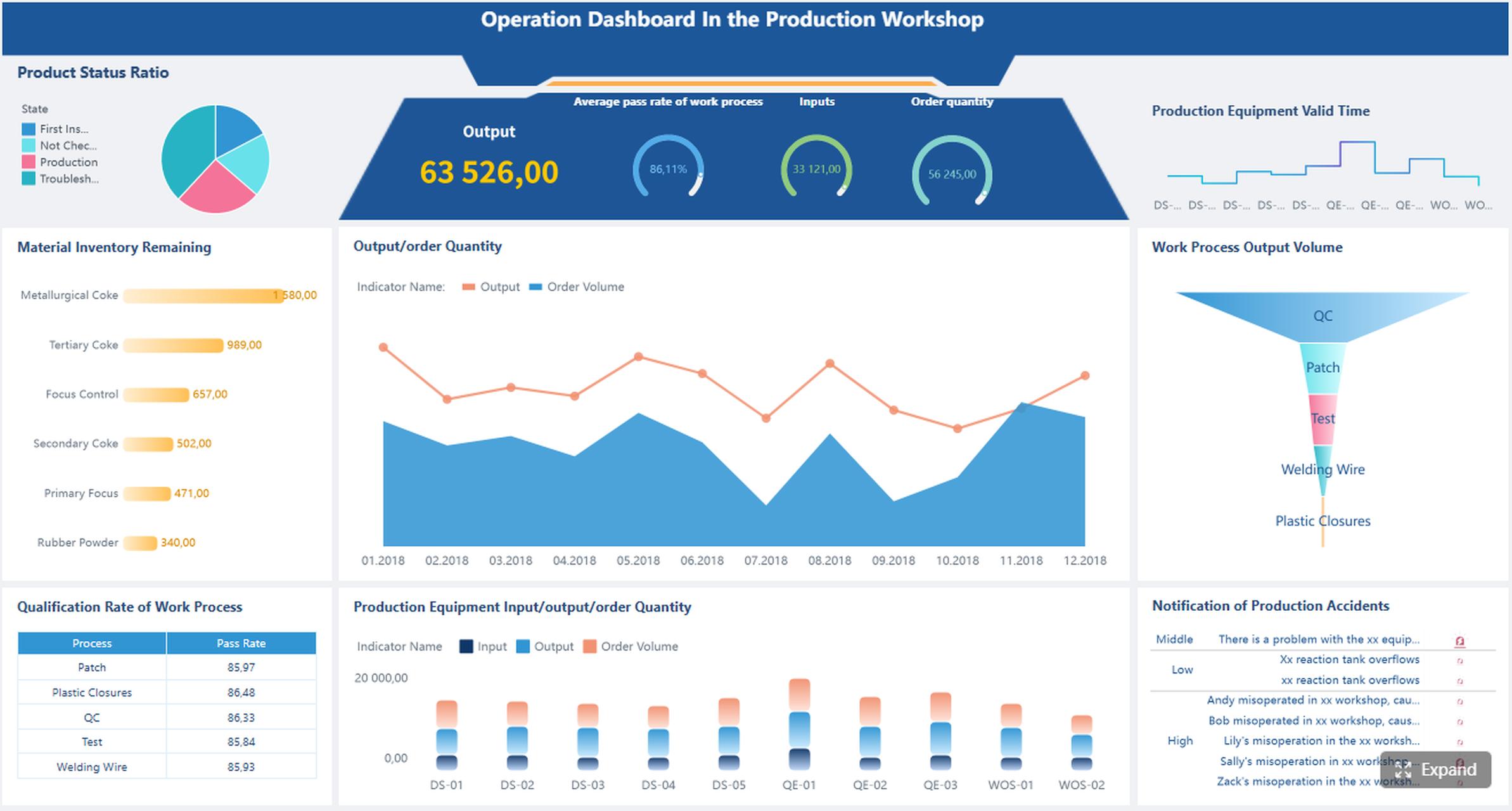
Удачные шаблоны и учебные примеры полезны не потому, что их можно копировать, а потому что они показывают правильную логику. Когда вы анализируете хороший excel dashboard, смотрите не только на внешний вид.
Обращайте внимание на четыре вещи:
- компоновка — есть ли ясная структура сверху вниз;
- интерактивность — понятны ли фильтры и их влияние;
- читаемость — можно ли быстро считать смысл экрана;
- устойчивость — видно ли, что решение рассчитано на обновление.
Хорошая база обычно выглядит так:
- верхний ряд — 3–5 KPI;
- середина — 2–4 главных графика по тренду и сравнению;
- боковая зона или верхняя панель — ограниченный набор фильтров;
- нижняя часть — детализация или таблица причин отклонений.
Не копируйте чужую идею буквально. Адаптируйте её под свои данные, роли пользователей и частоту обновления. Простая панель мониторинга отлично работает для еженедельного контроля продаж или бюджета. Но если у вас много источников, сложные права доступа, высокая частота обновления и десятки сценариев анализа, Excel быстро упирается в пределы поддерживаемости.
Когда пора перейти от ручной сборки к BI-подходу
Пока отчёт маленький, Excel удобен. Но как только появляется несколько источников, постоянные обновления, разные пользователи и требования к самообслуживанию, поддержка dashboard в Excel начинает стоить слишком дорого. Аналитики тратят время не на выводы, а на ручную починку формул, диапазонов и фильтров.
В этот момент важен не просто «красивый новый инструмент», а управляемый процесс:
- автоматическое обновление данных;
- единая модель показателей;
- готовые шаблоны визуализации;
- стабильные интерактивные фильтры;
- понятное масштабирование для команды и бизнеса.
Создавать это вручную сложно; используйте FineBI, чтобы задействовать готовые шаблоны и автоматизировать весь рабочий процесс. Это особенно полезно, если вам нужно быстро перейти от хрупких Excel-файлов к более устойчивой BI-среде без потери скорости запуска.
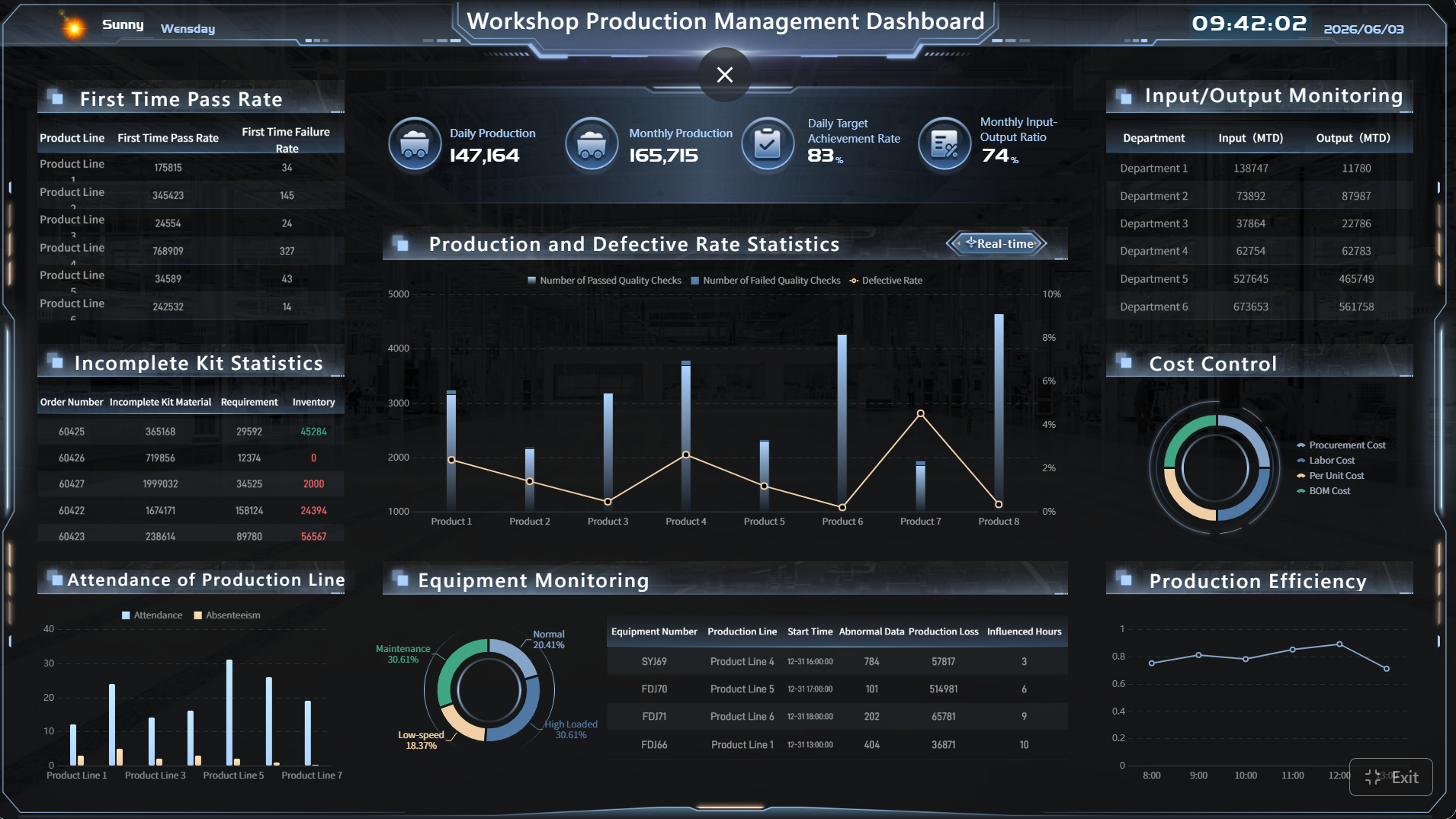
FineBI помогает:
- собирать данные из разных источников;
- стандартизировать KPI и визуализации;
- сокращать ручные ошибки;
- ускорять выпуск управленческих dashboard;
- делать аналитику понятной для руководителей и владельцев процессов.
Если ваш текущий excel dashboard уже требует постоянного «ремонта», это хороший момент, чтобы проверить более устойчивый подход на практике.
FAQs
Обычно причина в разных источниках данных, несогласованных формулах или в том, что фильтры подключены не ко всем сводным. Ещё часто мешают смешанные форматы дат, чисел и текстовых значений.