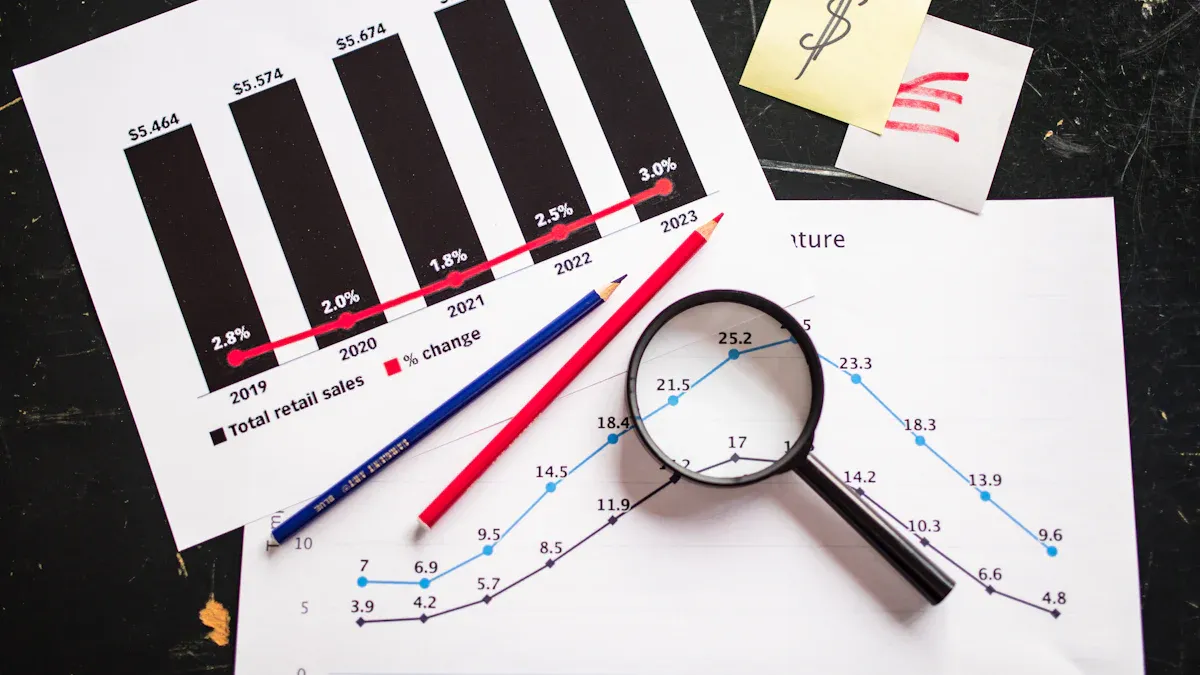
Если вы впервые создаёте excel дашборд, главная задача не в том, чтобы «нарисовать красивые графики», а в том, чтобы превратить разрозненные данные в инструмент принятия решений. Для руководителя это способ быстро увидеть отклонения по KPI, для аналитика — сократить время на ручную подготовку отчётов, для менеджера — контролировать продажи, сроки и эффективность команды в одном окне. Новички чаще всего сталкиваются с тремя проблемами: непонятно, какие метрики брать, как структурировать данные и как не перегрузить экран лишними элементами. Ниже — практический пошаговый подход, который поможет собрать рабочий дашборд в Excel с нуля.
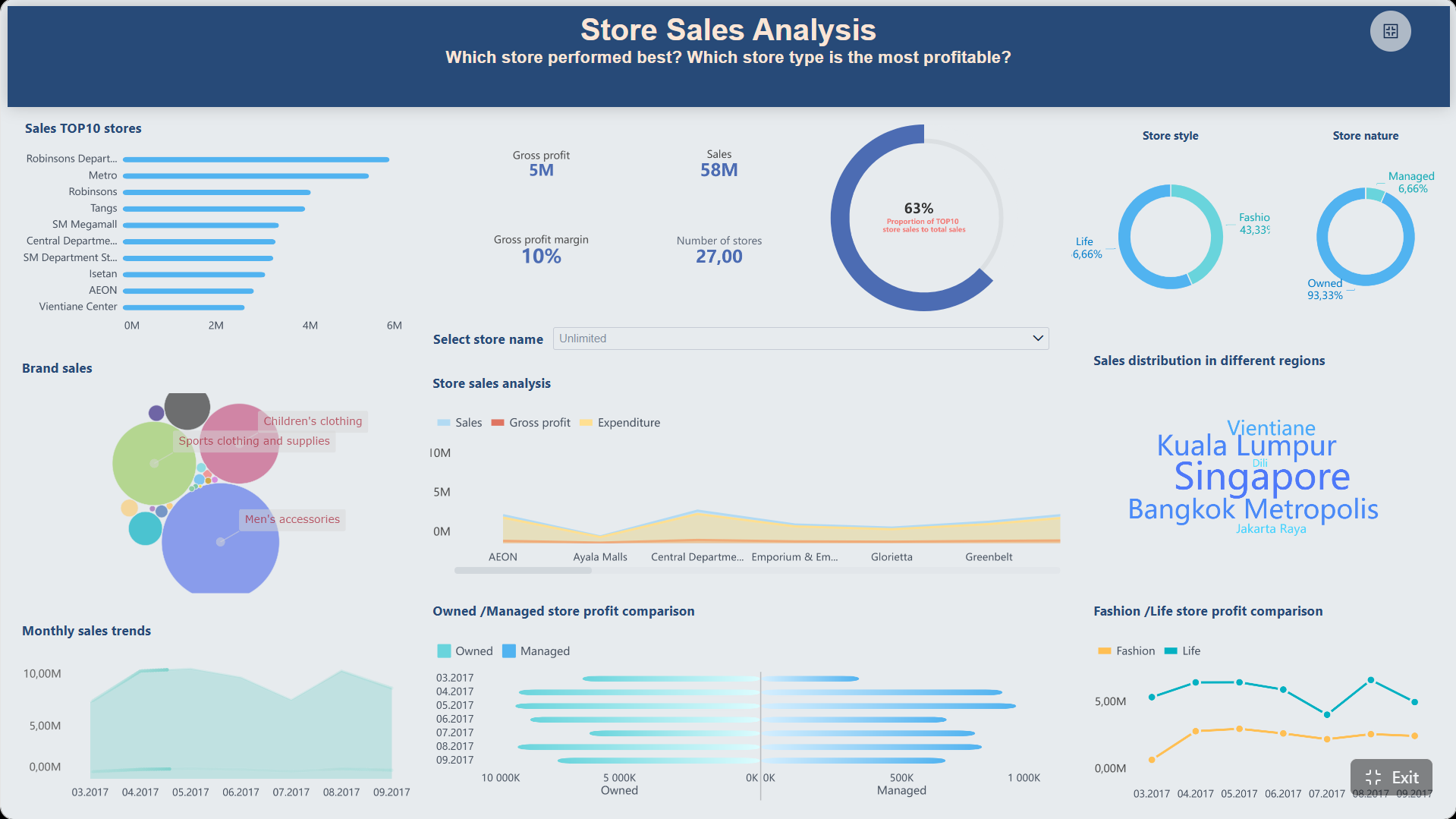
«Все дашборды в этой статье построены с помощью [FineBI]»
Что такое Excel дашборд и зачем он нужен начинающим
Excel дашборд — это единая визуальная панель, на которой собраны ключевые показатели, графики, фильтры и краткие аналитические выводы. Его задача — не просто показать данные, а дать пользователю быстрый ответ на конкретный бизнес-вопрос.
Чем дашборд отличается от обычного отчёта и таблицы
Обычная таблица хранит данные. Отчёт чаще всего фиксирует итоги за период. Дашборд, в отличие от них, помогает:
- быстро оценить текущее состояние показателей;
- сравнить периоды, регионы, продукты или команды;
- увидеть отклонения и аномалии;
- перейти от наблюдения к действию.
Таблица удобна для детализации. Дашборд — для управленческого обзора. Если пользователю нужно за 30 секунд понять, что происходит, значит нужен именно дашборд.
Какие задачи он помогает решать: контроль показателей, сравнение периодов, поиск отклонений
Для начинающего пользователя Excel дашборд особенно полезен в типовых сценариях:
- контроль плана и факта по продажам;
- отслеживание расходов по отделам;
- анализ обращений клиентов по периодам;
- мониторинг загрузки сотрудников;
- сравнение результатов месяца к месяцу или года к году.
Именно поэтому дашборды ценят руководители и операционные менеджеры: они сокращают время на просмотр отчётов и делают проблемные зоны заметными сразу.
Какие навыки и инструменты Excel понадобятся для старта
Для первого дашборда не нужны сложные макросы или продвинутый VBA. Достаточно уверенно владеть базовыми функциями Excel:
- умные таблицы;
- фильтрация и сортировка;
- сводные таблицы;
- сводные диаграммы;
- срезы и временные шкалы;
- простые формулы:
SUM,COUNT,AVERAGE,IF,SUMIFS,COUNTIFS.
Если вы освоите эти элементы, сможете собрать уже вполне рабочую панель.
Шаг 1. Определите цель и аудиторию дашборда
Самая частая ошибка новичка — начинать с графиков, а не с бизнес-цели. Хороший excel дашборд строится не вокруг данных, а вокруг решений, которые должен принять пользователь.
Какие вопросы должен отвечать дашборд
Сначала определите, какие именно вопросы должен закрывать дашборд. Например:
- Выполняется ли план продаж?
- Какие регионы проседают?
- Где растут расходы быстрее нормы?
- Какие товары дают максимальную выручку?
- Как меняется показатель по месяцам?
Какие решения будет принимать пользователь на основе данных
Подумайте не только о том, что нужно показать, но и о том, что пользователь будет делать дальше. Если руководитель видит снижение выручки, он должен сразу понять:
- где возникла проблема;
- с какого периода началось отклонение;
- какой сегмент или подразделение требует внимания.
Чем точнее вы сформулируете управленческий сценарий, тем полезнее получится панель.
Какие метрики действительно важны, а какие можно исключить
Новички часто пытаются вывести всё сразу. Это приводит к перегрузке. Для первого дашборда лучше отобрать только те показатели, которые напрямую связаны с целью.
Например, для дашборда продаж обычно достаточно:
- выручки;
- количества заказов;
- среднего чека;
- выполнения плана;
- динамики по периодам;
- топ-товаров или топ-менеджеров.
Если показатель не влияет на решение, его лучше убрать.
Для кого вы создаёте панель
Один и тот же набор данных можно показать по-разному. Всё зависит от аудитории.
Руководитель, аналитик, менеджер или команда продаж
У каждой роли свой уровень детализации:
- руководителю нужны агрегированные KPI и отклонения;
- аналитику важны сегменты, фильтры и возможность детализации;
- менеджеру полезны показатели по собственной зоне ответственности;
- команде продаж — план, факт, конверсия, воронка и результаты по менеджерам.
Как уровень подготовки аудитории влияет на структуру и визуализацию
Если панель предназначена для новичков или широкого круга пользователей, структура должна быть максимально простой:
- сверху — главные KPI;
- в центре — 2–4 графика;
- слева или сверху — фильтры;
- внизу — детализация или поясняющая таблица.
Для опытных аналитиков можно добавить больше фильтров и разрезов. Но для начинающих пользователей лучше соблюдать принцип: меньше элементов, больше ясности.
Шаг 2. Подготовьте и очистите исходные данные
Качество дашборда всегда зависит от качества данных. Даже самый аккуратный интерфейс не спасёт, если в источнике дубли, пустые строки и смешанные форматы.
Соберите данные в единую структуру
Первое правило: данные должны быть организованы как единая таблица, где каждая строка — это отдельная запись, а каждый столбец — отдельный атрибут.
Пример структуры:
- дата;
- регион;
- менеджер;
- продукт;
- количество;
- выручка;
- план;
- канал продаж.
Почему важно использовать единый формат дат, чисел и категорий
Если даты записаны в разных форматах, Excel может некорректно строить группировки по месяцам и кварталам. Если числовые поля содержат текст, формулы и сводные таблицы начнут ошибаться. Если одна и та же категория называется по-разному, вы получите искажённую аналитику.
Проверьте:
- единый формат даты;
- отсутствие текстовых чисел;
- единообразные названия категорий;
- одинаковый формат валют и процентов.
Как избегать пустых строк, дубликатов и смешанных типов данных
Перед созданием дашборда обязательно:
- удалите пустые строки и пустые столбцы;
- проверьте дубликаты;
- убедитесь, что в одном столбце нет одновременно чисел и текста;
- исправьте ошибки ввода;
- исключите объединённые ячейки.
Это базовая гигиена данных, без которой дашборд быстро станет ненадёжным.
Превратите диапазон в удобную таблицу
Один из самых полезных приёмов в Excel — преобразовать диапазон в «умную таблицу».
Зачем использовать «умные таблицы»
Умная таблица даёт сразу несколько преимуществ:
- автоматически расширяется при добавлении новых строк;
- упрощает ссылки в формулах;
- улучшает работу со сводными таблицами;
- облегчает обновление визуализаций.
Чтобы создать её, выделите диапазон и нажмите Ctrl + T.
Как это упрощает обновление дашборда в будущем
Если данные будут обновляться регулярно, умная таблица избавит вас от ручного переписывания диапазонов. Это особенно важно, если дашборд будет использоваться еженедельно или ежемесячно.
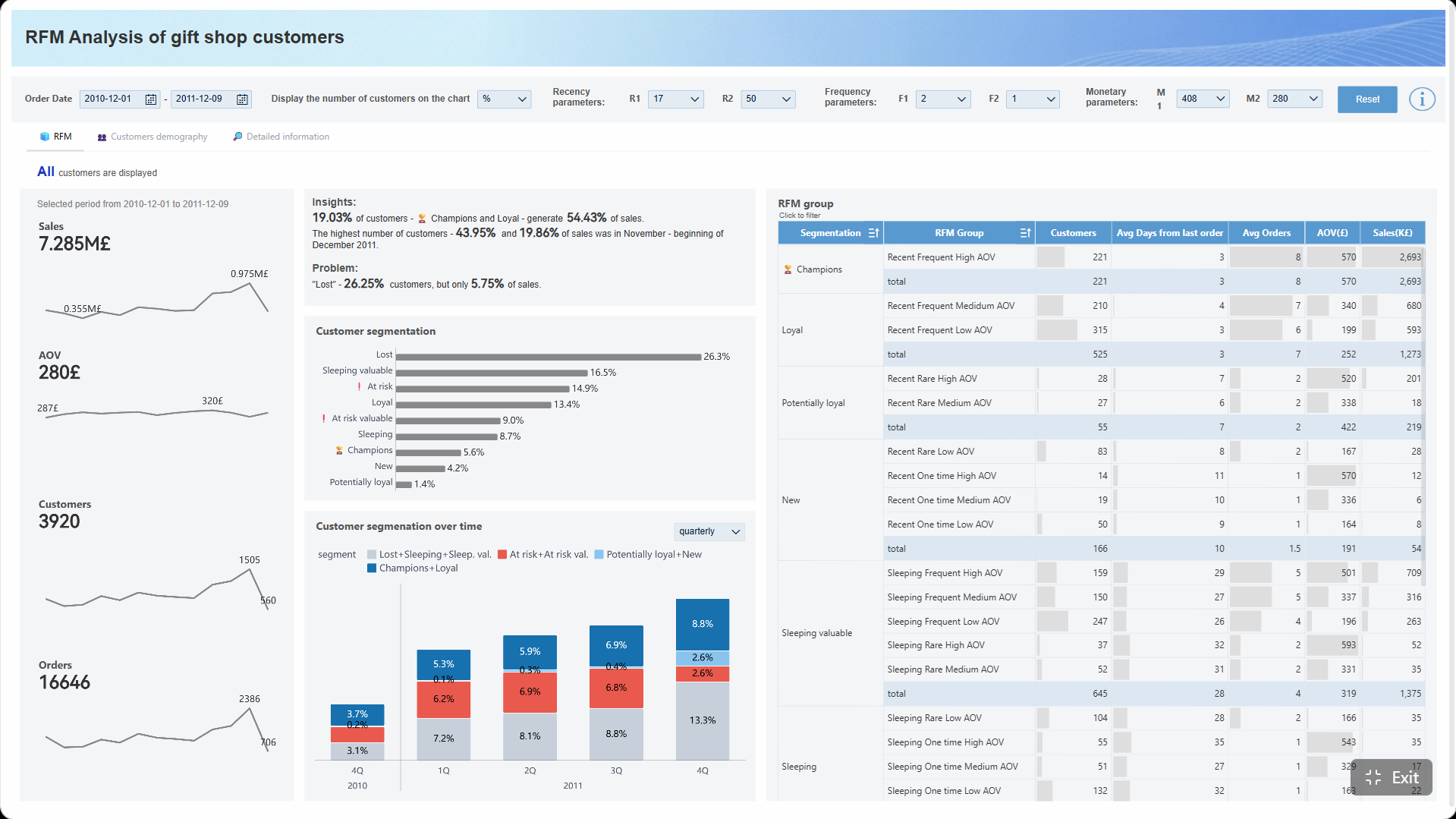
Шаг 3. Выберите ключевые показатели и логику отображения
На этом этапе вы превращаете набор данных в управленческую модель. Здесь важно не только определить KPI, но и выбрать правильный способ их показа.
Сформируйте набор KPI
Для одного экрана обычно достаточно от 3 до 7 основных показателей. Этого достаточно, чтобы увидеть картину без перегрузки.
Как выбрать 3–7 главных показателей без перегрузки экрана
Ориентируйтесь на три критерия:
- показатель связан с целью;
- по нему принимаются решения;
- его можно интерпретировать без долгих пояснений.
Почему важно связывать метрики с целью дашборда
Если цель дашборда — контролировать продажи, то KPI должны показывать именно состояние продаж, а не десятки косвенных параметров. Иначе пользователь потеряет фокус.
Ключевые показатели эффективности (KPI)
Ниже — строго структурированный набор KPI, который чаще всего нужен в базовом excel дашборде:
- Выручка — показывает общий финансовый результат за выбранный период.
- Количество заказов — помогает оценить объём операций и изменение спроса.
- Средний чек — показывает качество продаж и структуру выручки.
- План/факт — отражает, выполняются ли целевые показатели.
- Темп роста — позволяет сравнить текущий период с предыдущим.
- Доля категории или региона — помогает понять вклад сегментов в общий результат.
- Отклонение от плана — быстро выявляет проблемные направления.
Определите подходящие типы визуализации
Неправильный график искажает смысл даже при корректных данных. Поэтому тип визуализации должен соответствовать вопросу, на который вы отвечаете.
Когда использовать столбчатые, линейные и круговые диаграммы
Используйте простую логику:
- столбчатая диаграмма — для сравнения категорий;
- линейный график — для динамики во времени;
- круговая диаграмма — только для показа долей при небольшом числе сегментов;
- комбинированная диаграмма — когда нужно сопоставить объём и процент;
- карточки KPI — для ключевых чисел на верхнем уровне.
В каких случаях лучше показать таблицу, а не график
Таблица лучше, если пользователю нужна точность:
- по каждому менеджеру;
- по SKU;
- по отдельным транзакциям;
- по значениям, которые нужно сравнить в деталях.
Если нужен общий тренд — график. Если нужна точная расшифровка — таблица.
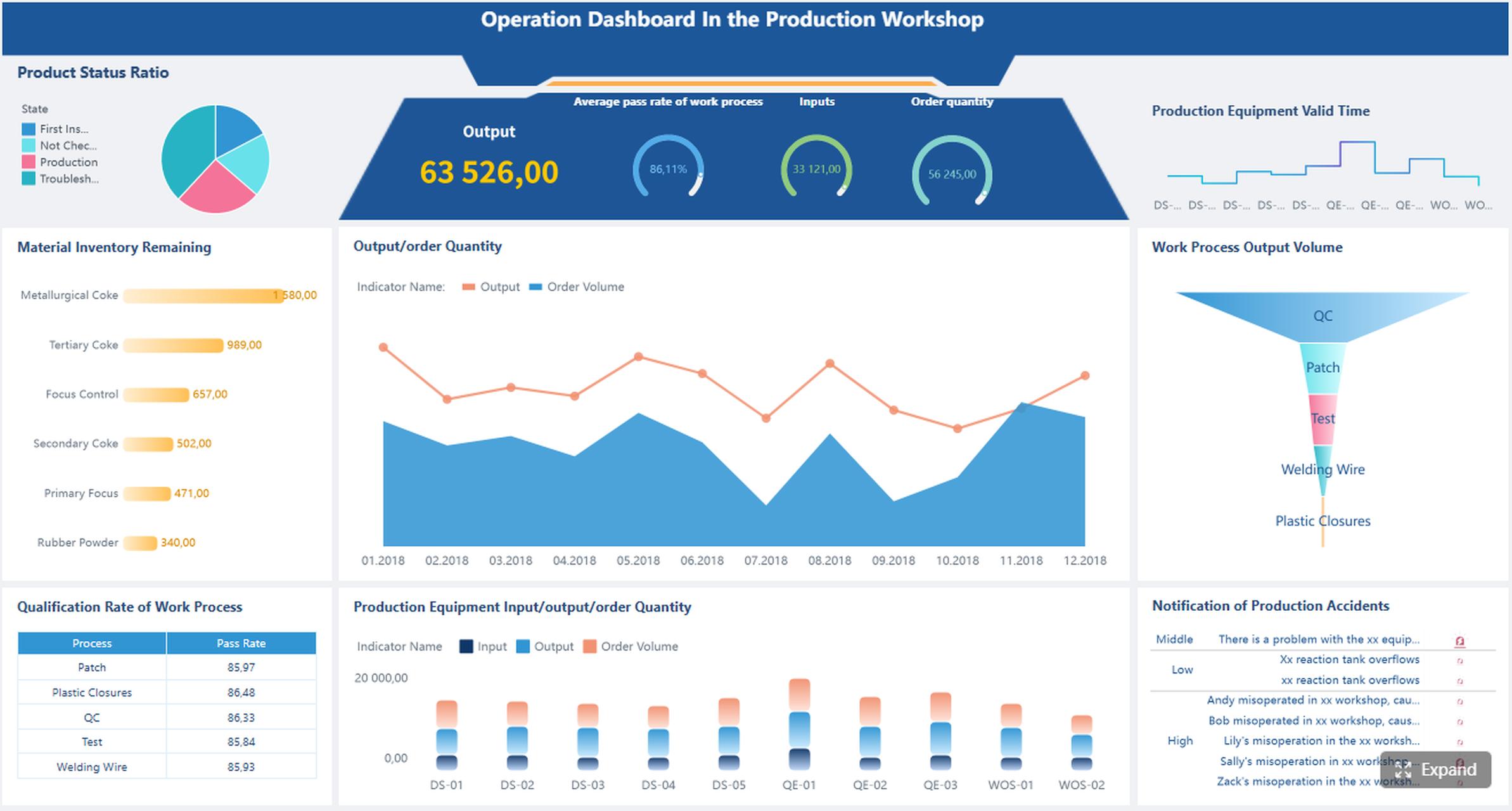
Шаг 4. Постройте основу дашборда в Excel
Теперь можно переходить к сборке. Для новичка самый удобный способ — строить дашборд на базе сводных таблиц и сводных диаграмм.
Создайте сводные таблицы и диаграммы
Сводные таблицы позволяют быстро агрегировать данные без сложной логики и длинных формул.
Как быстро агрегировать данные без сложных формул
Выделите вашу умную таблицу, затем:
- выберите Вставка → Сводная таблица;
- разместите её на отдельном листе;
- добавьте нужные поля;
- настройте агрегирование: сумма, количество, среднее;
- на основе сводной таблицы создайте диаграмму.
Это быстрее и надёжнее, чем вручную собирать итоги формулами по множеству диапазонов.
Какие поля лучше выносить в строки, значения и фильтры
Базовая логика такая:
- в строки — категории, регионы, менеджеры, товары;
- в значения — выручка, количество, средний чек;
- в фильтры — период, канал, подразделение;
- в столбцы — сравниваемые периоды или статус.
Такой подход делает отчёт гибким и удобным для дальнейшей визуализации.
Добавьте элементы интерактивности
Даже простой excel дашборд становится заметно полезнее, если пользователь может менять период или сегмент без ручного редактирования.
Как использовать срезы и временные шкалы
Срезы помогают фильтровать по категориям, а временные шкалы — по датам. Это лучший вариант для новичков, потому что он интуитивен и не требует сложной настройки.
Хороший базовый набор фильтров:
- период;
- регион;
- продуктовая категория;
- менеджер;
- канал продаж.
Как сделать навигацию понятной даже для новичка
Используйте несколько правил:
- размещайте фильтры в одной зоне;
- подписывайте элементы простыми терминами;
- не дублируйте одни и те же фильтры;
- не прячьте важные KPI ниже первого экрана;
- выравнивайте все объекты по сетке.
Шаг 5. Оформите дашборд так, чтобы он читался с первого взгляда
В корпоративной среде визуальное оформление — это не вопрос эстетики, а вопрос скорости восприятия. Если пользователь не понимает структуру за несколько секунд, дашборд не выполняет свою задачу.
Настройте визуальную иерархию
Пользователь должен сразу увидеть самое важное. Для этого нужна чёткая визуальная иерархия.
Где размещать KPI, графики и фильтры
Оптимальная схема:
- верхний ряд — ключевые KPI;
- средняя часть — графики динамики и сравнения;
- боковая или верхняя панель — фильтры;
- нижняя часть — таблица детализации или вспомогательные разрезы.
Такой шаблон привычен для большинства пользователей и не требует обучения.
Почему важны отступы, выравнивание и единый стиль
Даже хороший набор метрик теряет ценность, если элементы хаотично разбросаны по листу. Аккуратные отступы и выравнивание:
- уменьшают визуальный шум;
- помогают быстро находить нужный блок;
- делают дашборд профессиональным;
- повышают доверие к данным.
Упростите восприятие данных
Чем меньше декоративной нагрузки, тем легче считывается смысл.
Как сократить лишние цвета, подписи и декоративные элементы
Придерживайтесь простой дисциплины оформления:
- используйте 2–4 основных цвета;
- уберите лишние рамки и тени;
- не перегружайте диаграммы подписями;
- оставьте только нужные легенды;
- используйте выделение цветом только для акцентов.
Почему акценты должны выделять смысл, а не отвлекать
Цвет должен подсказывать значение:
- зелёный — норма или рост;
- красный — отклонение или снижение;
- нейтральные оттенки — фоновые элементы.
Если всё яркое, то не выделяется ничего.
Шаг 6. Проверьте, протестируйте и обновляйте дашборд
Большинство проблем проявляется не в момент сборки, а после первого обновления данных. Поэтому проверка — обязательный этап.
Убедитесь в корректности расчётов
Перед тем как показывать дашборд коллегам или руководству, нужно проверить, совпадают ли итоговые значения с источником.
Как сверить показатели с исходными данными
Практический подход:
- выберите 2–3 ключевых KPI;
- вручную пересчитайте их по исходной таблице;
- сравните суммы и количество записей;
- проверьте фильтры по периодам и категориям;
- убедитесь, что формат процентов и валют не искажает результат.
Какие ошибки чаще всего появляются после обновления
Новички чаще всего сталкиваются с такими ошибками:
- новые строки не попали в источник сводной таблицы;
- изменились названия категорий;
- формулы ссылаются на старые диапазоны;
- нарушен формат даты;
- фильтры остались в предыдущем состоянии.
Подготовьте дашборд к регулярному использованию
Если вы хотите, чтобы дашборд использовался постоянно, а не один раз, нужно продумать процесс обновления заранее.
Как упростить обновление данных для себя и коллег
Лучшие практики:
- храните исходные данные в одном стандартизированном шаблоне;
- используйте умные таблицы вместо фиксированных диапазонов;
- разделяйте листы с данными, расчётами и визуализацией;
- подписывайте поля и фильтры однозначно;
- добавьте краткую инструкцию по обновлению.
Что проверить перед отправкой или презентацией
Финальный контрольный список:
- все KPI обновились;
- фильтры работают корректно;
- диаграммы читаемы на одном экране;
- нет пустых блоков и сдвинутых объектов;
- название периода актуально;
- цифры совпадают с исходными данными.
Практические рекомендации по внедрению
Если говорить как консультант, а не просто как пользователь Excel, то для стабильного результата рекомендую следующее:
- Начинайте с одного сценария использования. Не пытайтесь объединить продажи, финансы и HR в одном первом дашборде.
- Сначала собирайте минимальную рабочую версию. Один экран, 3–5 KPI, 2–3 графика, базовые фильтры.
- Проверяйте дашборд на реальном пользователе. Дайте его руководителю или коллеге и посмотрите, понимает ли он панель без объяснений.
- Стандартизируйте формат исходных данных. Это главное условие для дальнейшего масштабирования.
- Планируйте обновление заранее. Если каждый месяц дашборд надо «чинить руками», он быстро потеряет ценность.
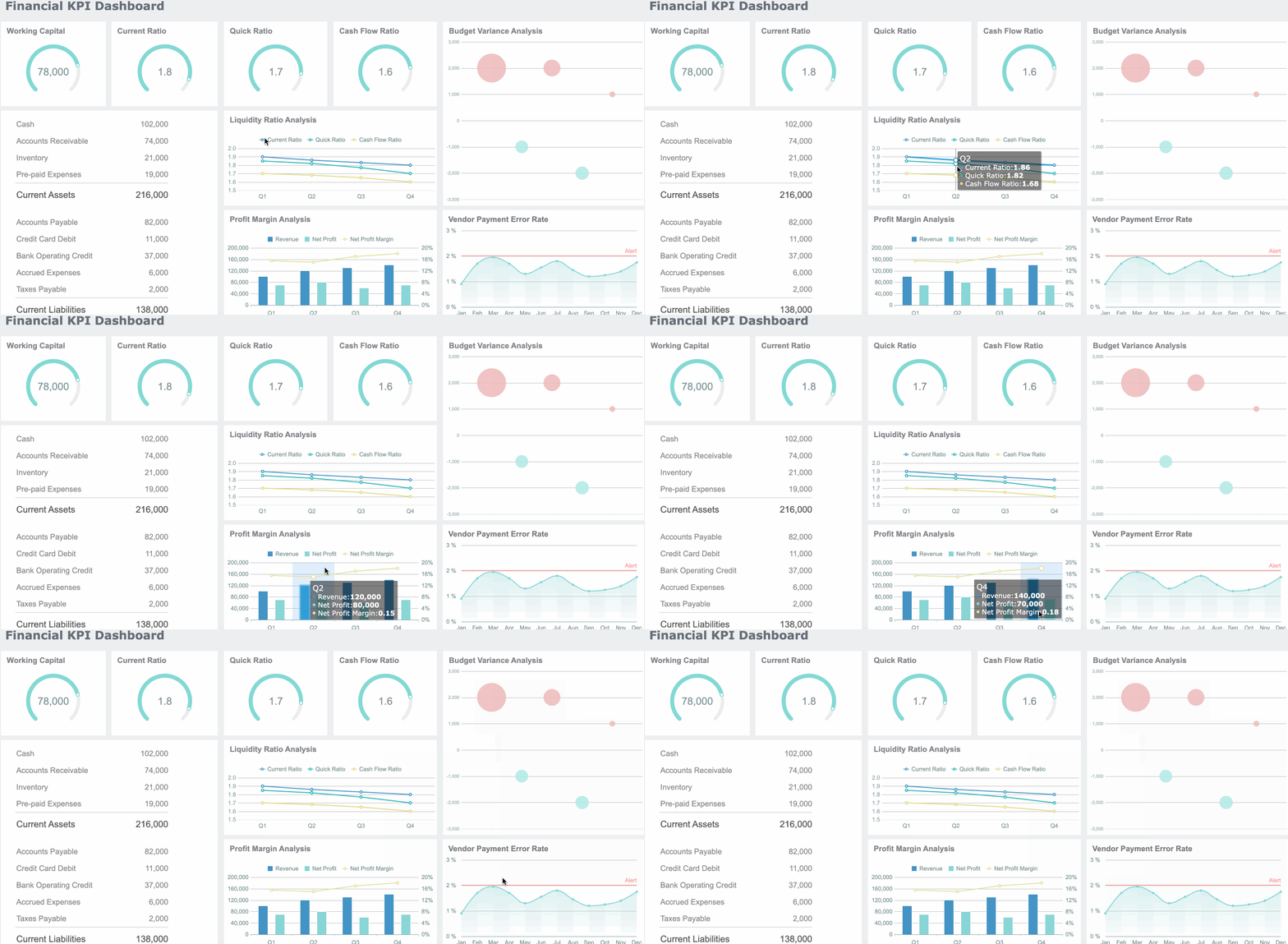
Шаг 7. Частые ошибки начинающих и как их избежать
Ошибки в первом дашборде почти неизбежны. Важно быстро их распознавать и исправлять.
Слишком много метрик на одном экране
Когда на панели 10–15 показателей, пользователь перестаёт понимать, что главное. Решение простое: оставляйте только те метрики, по которым действительно принимаются решения.
Сложная структура без понятной логики
Если KPI, фильтры и графики расположены хаотично, дашборд становится утомительным. Используйте повторяемую структуру: сверху — цифры, в центре — графики, сбоку — фильтры.
Неподходящие диаграммы и перегруженное оформление
Круговые диаграммы с десятками сегментов, слишком много цветов, объёмные эффекты и лишние подписи ухудшают восприятие. Чем проще визуализация, тем лучше её понимают.
Отсутствие проверки данных перед публикацией
Даже красивый дашборд теряет доверие после одной ошибки в цифрах. Поэтому всегда проверяйте:
- корректность расчётов;
- полноту обновления;
- формат полей;
- актуальность периода;
- логику фильтров.
Создавать это вручную сложно; используйте FineBI, чтобы задействовать готовые шаблоны и автоматизировать весь рабочий процесс
Excel остаётся хорошей стартовой средой, особенно если вы только осваиваете дашборды. Но по мере роста объёма данных, числа пользователей и требований к обновлению ручной подход начинает тормозить бизнес. Появляются проблемы с консолидацией источников, версиями файлов, стабильностью расчётов и масштабированием аналитики.
Именно здесь логично перейти от методологии к инструменту. Создавать это вручную сложно; используйте FineBI, чтобы задействовать готовые шаблоны и автоматизировать весь рабочий процесс. Для компании это означает более быстрое построение дашбордов, меньше ручных операций, единые стандарты визуализации и более надёжную работу с данными на уровне подразделений и всего предприятия.
FineBI особенно полезен, если вам нужно:
- быстро собирать интерактивные панели без сложной ручной верстки;
- подключать несколько источников данных;
- автоматизировать обновление отчётности;
- использовать готовые шаблоны дашбордов;
- масштабировать аналитику на команду, отдел или всю организацию.
Если ваш текущий excel дашборд уже стал важным инструментом, это сигнал: возможно, пора перейти к более зрелому BI-подходу.
FAQs
В первом дашборде обычно достаточно KPI-карточек, 2–4 графиков, фильтров по периоду или категории и краткой таблицы с деталями. Главное — показывать только те метрики, которые помогают принять решение.